PT Sun Artha Putra Mandiri
Standard Operating Procedure – Fixed Asset
Nomor SOP: 0003/SAPM/SOP-FA/IX/2021
> TUJUAN
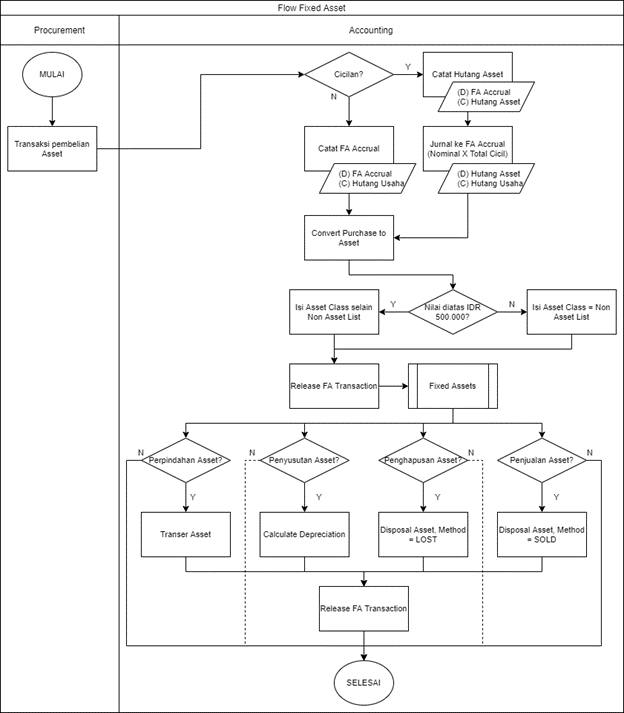
      Merupakan acuan alur dan teknis penambahan data asset di Acumatica supaya angka Fixed Asset agar akun FA
    Accrual maupun hutang asset dapat terkontrol dengan baik dan tidak memiliki nilai yang material pada
    setiap akhir bulan/akhir cicilan.
> SCOPE
      Tahapan setelah Accounting menerima data transaksi pembelian Asset & mencatat kedalam Acumatica sesuai
    dengan ketentuan. Dan juga controlling atas fixed asset di dalam Acumatica seperti depresiasi, transfer,
    dan disposal.
> DEFINISI
        1.  Hutang Asset merupakan sebuah kondisi saat Asset yang dibeli oleh perusahaan terbagi menjadi
            beberapa transaksi pada periode waktu berbeda (cicilan).
        2.  FA Accrual merupakan chart of account yang digunakan untuk mengkonversi nilai transaksi yang
            berasal dari journal transaction menjadi list asset.
        3.  Non Asset List merupakan barang berwujud dan barang tidak berwujud yang nilainya ada dibawah nilai
            minimum asset yang telah ditetapkan manajemen PT. Sun Artha Putra Mandiri (point 2 dalam prosedur
            baku) namun data dari transaksi tersebut ingin dimasukkan ke dalam Acumatica.
> PROSEDUR BAKU
        1.  PROSES PENJURNALAN ASSET
                Seluruh transaksi pembelian yang bertujuan untuk menunjang pekerjaan yang dilakukan dalam
              ruang lingkup PT. Sun Artha Putra Mandiri harus disesuaikan dan dilakukan penjurnalan ke akun FA
              Accrual (16099).
        2.  PENENTUAN NILAI MINIMUM ASSET
                Nilai yang ditetapkan sebagai batas nilai minimum asset perusahaan adalah senilai IDR 500.000.
        3.  NON ASSET LIST
                Non asset list merupakan peralatan/software penunjang operasional perusahaan, yang memiliki
              nilai dibawah nilai minimum asset (point 2 dalam prosedur baku) dan datanya dimaintain dalam
              Acumatica. List tersebut meliputi peralatan komputer seperti:
                  -  Mouse, keyboard, headset, RAM/SSD.
                  -  Meja, kursi, dan furniture lainnya.
                  -  Software/license berbayar yang bersifat pembelian perpetual/beli putus.
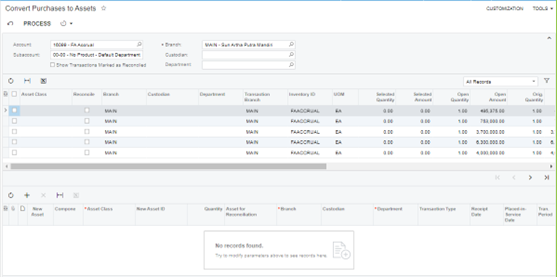
        4.  PROSES CONVERT PURCHASE TO ASSET
                Setelah point 1 sampai dengan point 3 dalam prosedur baku dipahami dengan baik, lakukan proses
              ini untuk melakukan pemindahan dari akun FA Accrual ke akun asset yang bersangkutan. Berikut
              adalah prosedur untuk memproses Convert Purchase to Asset:
                  4.1.  Buka menu Convert Purchase to Asset yang terletak pada workspace Fixed Assets bagian
                        Processes.
                  4.2.  Pilih baris yang akan di-convert pada tabel bagian atas dengan cara melakukan check
                        pada kolom kotak yang terletak di ujung kiri table bagian atas.
                  4.3.  Klik tanda + pada tabel bagian bawah.
                  4.4.  Check kolom Fixed Asset untuk ditandai sebagai asset baru.
                  4.5.  Check kolom Component hanya apabila asset yang akan diproses convert merupakan
                        bagian/komponen dari asset tertentu, contohnya adalah pembelian RAM/SSD.
                  4.6.  Pilih Asset Class untuk asset baru tersebut.
                  4.7.  Isi New Asset ID sesuai dengan format dan ketentuan, yaitu PXXX untuk peralatan
                        kantor, peralatan komputer & software, KXXX untuk kendaraan, TXXX untuk tanah, BXXX
                        untuk bangunan, dan NXXX untuk non asset list.
                  4.8.  Isi Quantity sejumlah asset yang dibeli.
                  4.9.  Isi Branch untuk lokasi asset.
                  4.10. Isi Custodian untuk pengguna asset.
                  4.11. Isi Departemen untuk lokasi departemen asset.
                  4.12. Isi Receipt Date & Placed in Service Date dengan tanggal penggunaan asset. Untuk
                        penerapan di PT. Sun Artha Putra Mandiri, menggunakan metode Straight Line – Full
                        Period, pengakuan asset di sepanjang bulan, akan diakui sebagai penyusutan selama 1
                        periode.
                  4.13. Isi Transaction Amount untuk nominal asset.
                  4.14. Isi Transaction Description untuk nama asset dengan format [(brand) (type asset)
                        (spesifikasi) – (identitas asset) – (nomor model)], contoh : Lenovo Thinkpad X240
                        i5-4300U 8GB RAM - DESKTOP-TC8JHQQ - 20AMS61723.
                  4.15. Apabila sudah mengisi seluruh data diatas, klik Process.
                  4.16. Untuk petunjuk lebih lengkap, dapat dilihat pada link berikut:
        5.  RELEASE FA TRANSACTION
                Setelah proses convert selesai dilakukan, buka menu Release FA Transaction untuk melakukan
              proses release atas proses convert yang sudah dilakukan sebelumnya. Prosedurnya adalah sebagai
              berikut:
                  5.1.  Buka Menu Release FA Transaction yang terletak pada workspace Fixed Assets bagian
                        Processes.
                  5.2.  Apabila ingin ditambahkan deskripsi, klik hyperlink yang tersedia, lalu isi deskripsi,
                        kemudian save, lalu close.
                  5.3.  Check transaksi yang ingin di-release.
                  5.4.  Lalu klik Release.

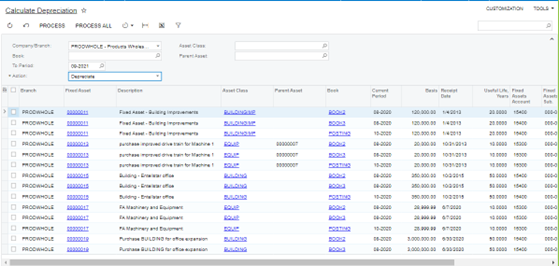
        6.  CALCULATE DEPRECIATION
                Menu ini digunakan untuk memproses depresiasi untuk tiap periodenya. Prosedurnya adalah
              sebagai berikut:
                  6.1.  Buka menu Calculate Depreciation yang terletak pada workspace Fixed Assets bagian
                        Processes.
                  6.2.  Pilih Period yang akan diproses depresiasi.
                  6.3.  Pilih Action Depreciate.
                  6.4.  Klik Process All untuk memproses seluruh depresiasi asset pada periode yang dipilih.
                  6.5.  Apabila sudah selesai, lihat point 5 dalam prosedur baku untuk proses release
                        transaksi depresiasi.
                  6.6.  Proses depresiasi untuk closing selambat-lambatnya diproses pada hari terakhir di
                        bulan yang bersangkutan.
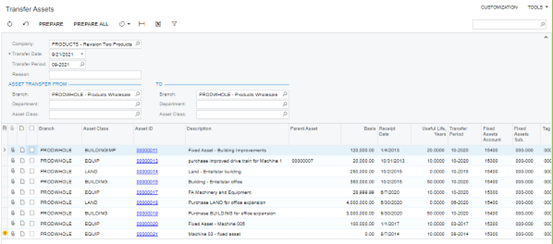
        7.  TRANSFER ASSET
                Menu ini digunakan untuk memproses pemindahan asset dari suatu lokasi ke lokasi lainnya.
              Prosedurnya adalah sebagai berikut:
                  7.1.  Buka menu Transfer Asset yang terletak pada workspace Fixed Assets bagian Processes.
                  7.2.  Pilih period yang akan diproses depresiasi.
                  7.3.  Pilih Transfer Date untuk tanggal pemindahan asset.
                  7.4.  Isi Reason untuk deskripsi pemindahan asset.
                  7.5.  Pada bagian Asset Transfer From, merupakan filter yang dapat digunakan untuk
                        mempermudah pencarian asset yang akan dipindahkan.
                  7.6.  Pada bagian Asset Transfer To, isi Branch dan Departemen terbaru di lokasi tujuan
                        pemindahan asset.
                  7.7.  Apabila sudah selesai, lihat point 5 dalam prosedur baku untuk proses release
                        transaksi pemindahan asset.
        8.  SPLIT ASSET
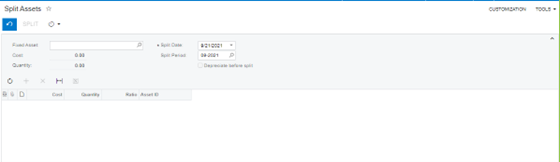
                Menu ini digunakan untuk memproses pemecahan asset. Prosedurnya adalah sebagai berikut:
                  8.1.  Buka menu Split Asset yang terletak pada workspace Fixed Assets bagian Processes.
                  8.2.  Pilih asset yang akan diproses split.
                  8.3.  Pilih tanggal proses split.
                  8.4.  Tentukan proporsi pembagian asset pada tabel bagian bawah.
                  8.5.  Apabila sudah, klik Split.
                  8.6.  Apabila sudah selesai, lihat point 5 dalam prosedur baku untuk proses release
                        transaksi split asset.
        9.  DISPOSE ASSET
                Menu ini digunakan untuk memproses penghapusan asset, baik itu karena dijual, rusak, maupun
              hilang. Prosedurnya adalah sebagai berikut:
                  9.1.  Buka menu Dispose Asset yang terletak pada workspace Fixed Assets bagian Processes.
                  9.2.  Pilih tanggal disposal.
                  9.3.  Pilih Disposal Method, pilih LOST apabila hilang/rusak, dan SOLD apabila ada aktivitas
                        penjualan asset.
                  9.4.  Tentukan nominal proceeds amount, apabila hilang/rusak diisi 0, apabila dijual diisi
                        dengan nominal penjualan.
                  9.5.  Pilih asset yang akan di-disposal pada list bagian bawah.
                  9.6.  Apabila sudah, klik Prepare.
                  9.7.  Akan ter-direct ke Screen Mass Disposal Review, diabaikan atau close saja.
                  9.8.  Lihat point 5 dalam prosedur baku untuk proses release transaksi disposal asset.
> FLOWCHART