CARA BACK-UP
- Masuk ke computer server yang digunakan client dengan menggunakan aplikasi remote seperti anydesk, team viewer, dll.
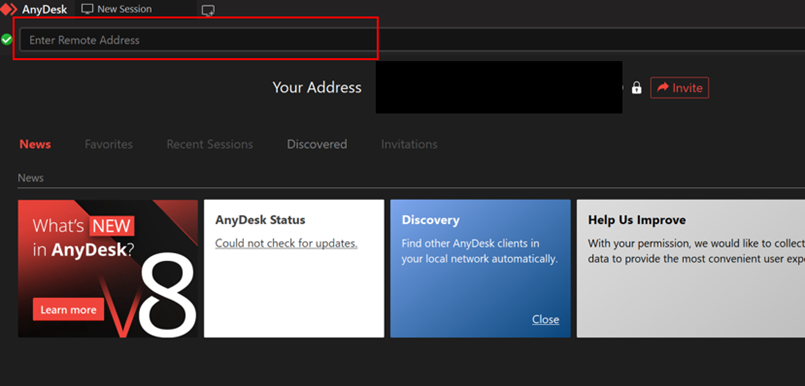
- Pada window aplikasi, lakukan remote akses dengan memasukkan kode akses dari komputer yang ingin kita remote pada box “Enter Remote Address”
Gambar dibawah ini contoh ketika menggunakan aplikasi remote Anydesk.
- Setelah berhasil mengakses komputer server, buka Accurate pada komputer server tersebut.
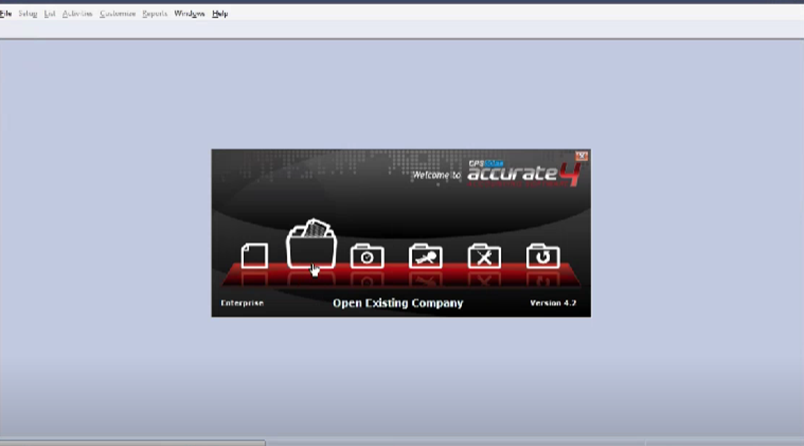
Untuk mengakses Company saat ini, klik “Open Existing Company”
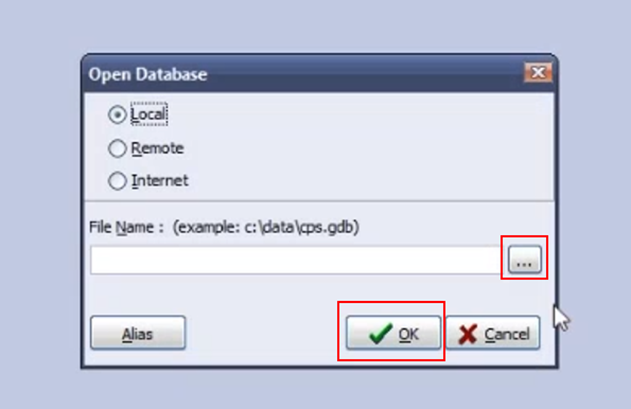
- Pilih local, dan ketikkan Alamat file name yang ingin dilakukan back-up. Atau dapat melakukan browse dengan mengklik button titik tiga dan mencari file tujuan. Lalu klik OK.
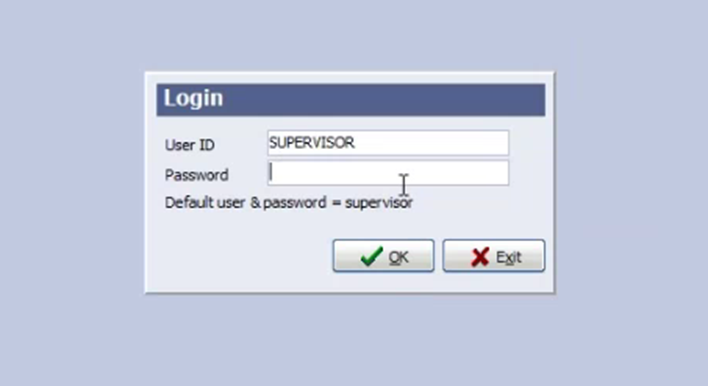
- Login dengan User ID dan password yang sudah ditentukan oleh client pada komputer server.
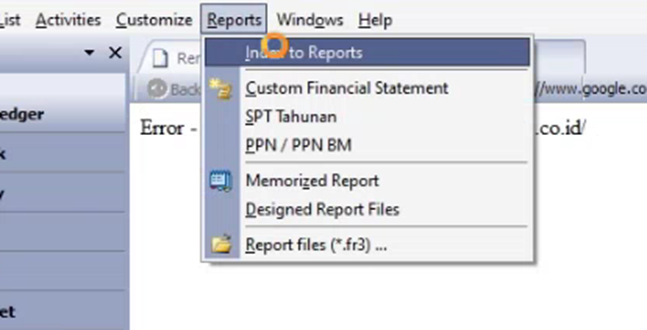
- Untuk melakukan pemeriksaan pada laporan jurnal, klik tab Report, lalu pilih Index to Reports
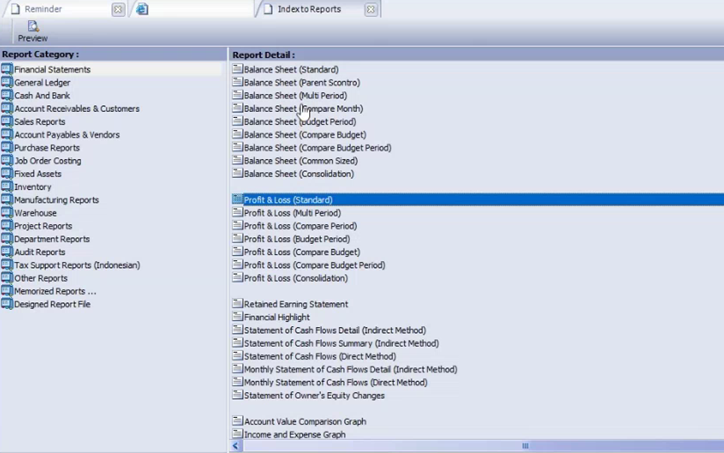
- Lalu pilih report yang ingin di review dengan mengklik judul report.
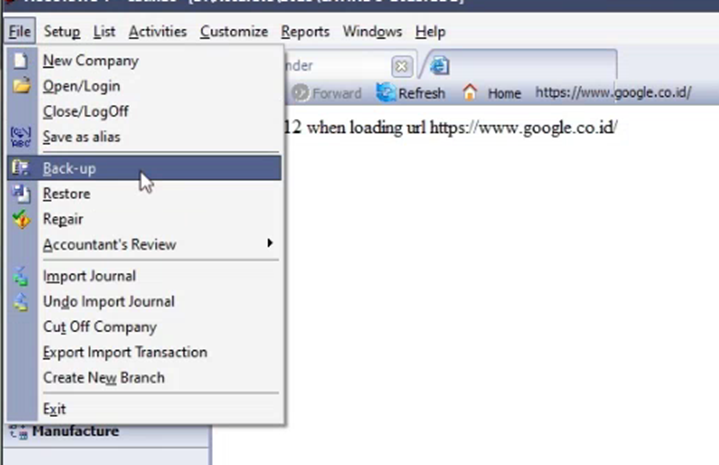
- Untuk melakukan back-up, klik tab File dan pilih Back Up.
- Browse file yang ingin di back up dengan format .gbk dengan mengklik button titik tiga.
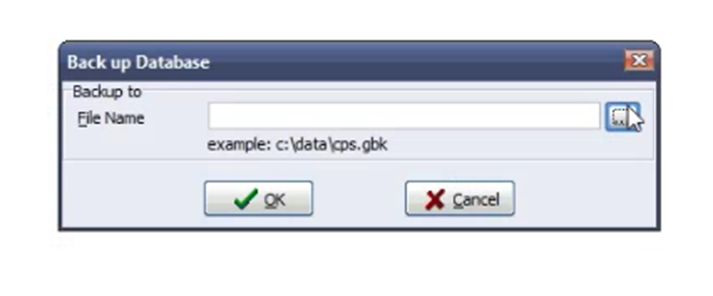
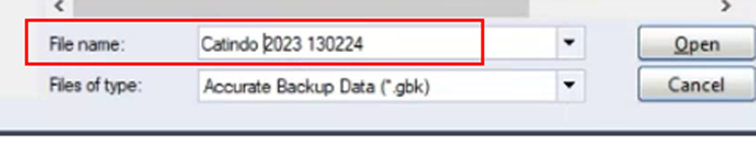
- Lakukan rename pada file yang ingin di back up. Contohnya pada gambar dibawah ini pada awalnya file tersebut memiliki nama Catindo 2023, namun untuk membuat file back up file tersebut di rename pada box File name menjadi Catindo 2023 130224. Lalu klik Open.
- Setelah berhasil backup, buka File Explorer dan masuk ke file direktori (contoh; D:\Catindo\2023\….) dan copy file yang sudah di back up sebelumnya (Catindo 2023 130224).
- Masuk ke dalam direktori tujuan (contoh; D:\Catindo\2024\….) dan paste file yang sebelumnya telah di copy.
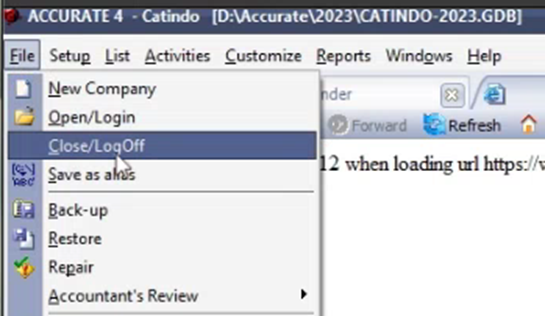
- Kembali ke Accurate, dan logout dengan click tab File dan pilih Close/LogOff