PT Sun Artha Putra Mandiri
Standard Operating Procedure – AP Bills
Nomor SOP: 0001/SAPM/SOP-FA/IX/2021
> TUJUAN
      Merupakan acuan alur dan teknis pembuatan bills di acumatica yang terkait dengan biaya dan hutang
    perusahaan sehingga perusahaan dapat melihat seluruh total biaya dan hutang yang belum dibayarkan pada
    periode tertentu.
> CAKUPAN
      Tahapan setelah Finance menerima penawaran final dari General Affair.
> DEFINISI
      Hutang usaha adalah kewajiban yang muncul karena adanya transaksi pembelian barang atau jasa secara
    kredit yang berhubungan dengan kegiatan operasional perusahaan dan yang harus segera dibayarkan dalam
    jangka waktu yang telah ditentukan. Biaya adalah sejumlah dana yang dikeluarkan perusahaan untuk kegiatan
    operasional perusahaan.
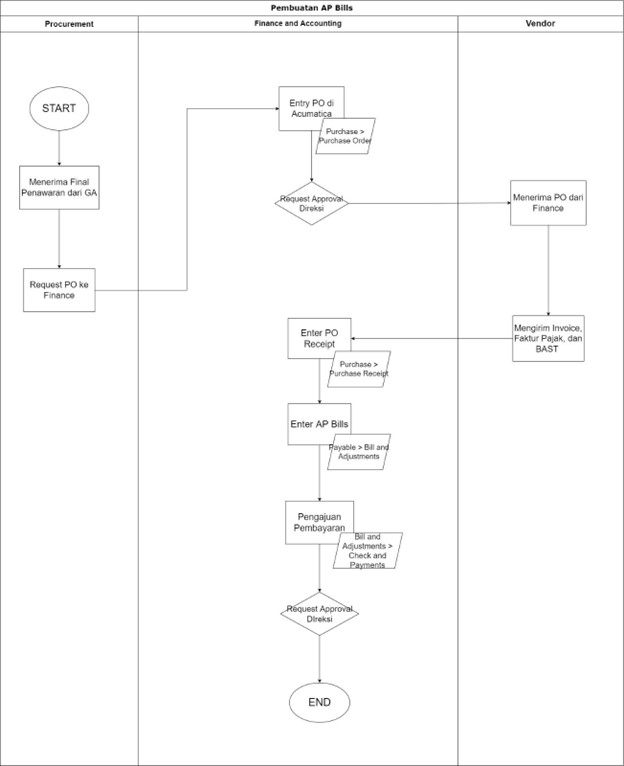
> FLOWCHART
> PROSEDUR BAKU
    1.  PROCUREMENT
            Pada tahap ini Procurement menerima penawaran final dari GA dan selanjutnya meminta PO kepada
          Finance terkait penawaran yang diajukan vendor.
    2.  FINANCE & ACCOUNTING
            Setelah finance menerima PO dari procurement, kemudian PO tersebut di entry ke acumatica sesuai
          dengan kebutuhan dan penawaran dari vendor, lalu dilanjutkan dengan request approval ke Direksi.
          2.1.  Entry PO ke Acumatica
                    Berikut adalah prosedur untuk mengentry Purchase Order (PO) ke Acumatica:
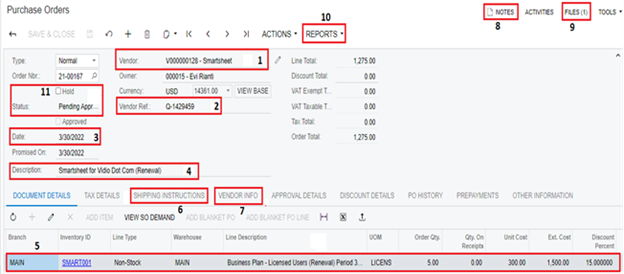
                  2.1.1.  Buka tab menu Purchase dan pilih Purchase Order.
                  2.1.2.  Kemudian klik tanda +.
                  2.1.3.  Field yang harus diisi yaitu:
                          2.1.3.1.  Nama vendor, sesuai dengan penawaran.
                          2.1.3.2.  Vendor ref, sesuai dengan nomor penawaran (jika ada).
                          2.1.3.3.  Date.
                          2.1.3.4.  Description, sesuai dengan subject PO.
                          2.1.3.5.  Klik tanda + pada tab Document Details untuk mengisi detail order, yaitu:
                                    2.1.3.5.1.  Inventory ID.
                                    2.1.3.5.2.  Line Description.
                                    2.1.3.5.3.  UOM.
                                    2.1.3.5.4.  Order Qty.
                                    2.1.3.5.5.  Unit Cost.
                                    2.1.3.5.6.  Discount Percent (jika ada).
                                    2.1.3.5.7.  Tax Category (PPN atau Non PPN).
                                    2.1.3.5.8.  Account (Biaya).
                                    2.1.3.5.9.  Sub (00-00).
                                    2.1.3.5.10. Project dan Project Task, (jika ada). Jika tidak ada, maka
                                                Project dapat diisi dengan “X”.
                                    2.1.3.5.11. Cost code (0000).
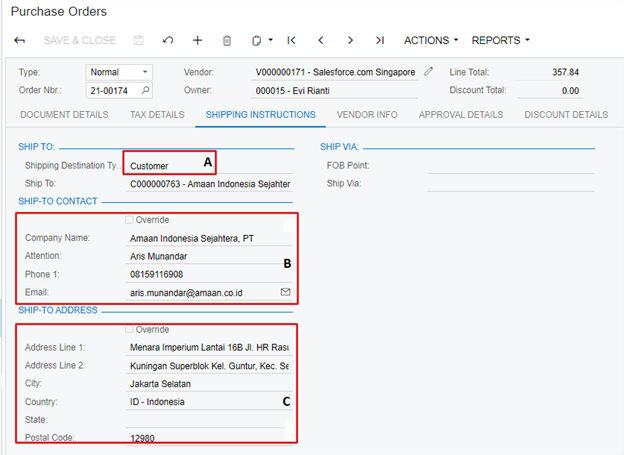
                          2.1.3.6.  Pada tab Shipping Instructions, isi:
                                    2.1.3.6.1.  Shipping Destination Type, dengan Warehouse (jika order untuk
                                                internal) atau Customer (jika order untuk customer/Sunartha
                                                sebagai Reseller).
                                    2.1.3.6.2.  Ship to Contact.
                                    2.1.3.6.3.  Ship to Adress sesuai dengan detail pengiriman.
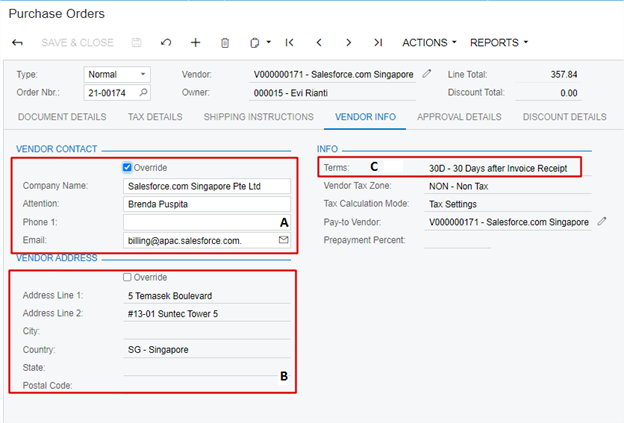
                          2.1.3.7.  Pada tab Vendor info, isi:
                                    2.1.3.7.1.  Vendor contact, sesuai dengan PIC Vendor.
                                    2.1.3.7.2.  Vendor address, sesuai dengan alamat vendor.
                                    2.1.3.7.3.  Terms, sesuai dengan jangka waktu pembayaran yang dinegosiasi.
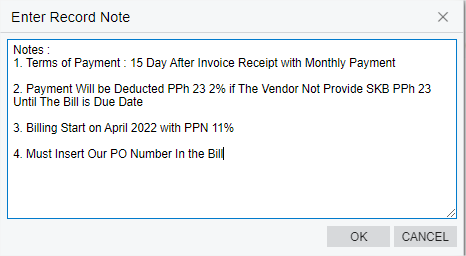
                          2.1.3.8.  Isi catatan tambahan pada kolom Notes, seperti end user lisensi (jika
                                    Sunartha sebagai reseller), pajak yang akan dipotong, dan catatan kepada
                                    vendor untuk menyertakan no. PO pada invoice.
                          2.1.3.9.  Lampirkan penawaran yang sudah disetujui oleh tim General Affair.
                          2.1.3.10. Permintaan review PO ke tim Procurement dengan memberikan link PO atau
                                    print PO to pdf (Report > Print Purchase Order > Export to pdf).
                          2.1.3.11. Permintaan approval ke Direksi dengan klik un-Hold pada status PO, hingga
                                    statusnya berubah menjadi Pending Approval.
          2.2.  PO Sudah Disetujui Direksi
                    Setelah PO sudah disetujui oleh Direksi (status Open), maka tahap selanjutnya yaitu kirim
                  soft file PO ke vendor via email. Softcopy PO dapat dicetak dengan cara:
                  2.2.1.  Pilih menu Reports.
                  2.2.2.  Klik Print to Purchase Orders.
                  2.2.3.  Export to pdf.
                  2.2.4.  Lalu kirim soft file tersebut ke vendor beserta penawaran yang sudah di-tandatangan
                          (jika ada) via email.
          2.3.  PO Sudah Disetujui oleh Vendor dan Invoice Sudah Dikirimkan
                    Setelah invoice sudah diterima dari vendor, maka Langkah selanjutnya yaitu Enter PO
                  Receipt dan Enter AP Bill. Berikut adalah prosedur Enter PO Receipt:
                  2.3.1.  Pada menu Purchase Order, klik Actions > Enter PO Receipt.
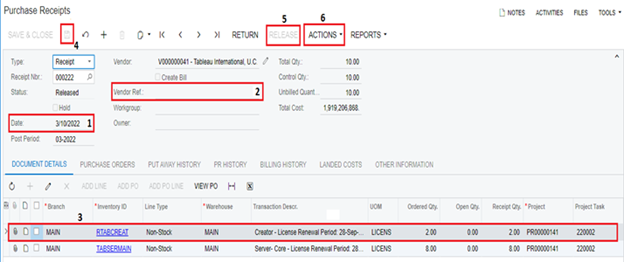
                  2.3.2.  Tampilan akan berpindah ke screen Purchase Receipts, lalu isi:
                          2.3.2.1.  Date, sesuai dengan tanggal invoice/ produk diterima.
                          2.3.2.2.  Vendor ref, sesuai dengan nomor invoice.
                          2.3.2.3.  Transaction Descr, sesuai dengan line desc di invoice. Receipt Qty, diubah
                                    jika purchase order akan di-split menjadi beberapa invoice dan diisi
                                    sesuai qty produk yang diterima.
                          2.3.2.4.  Klik Save, dan klik Release.
                          2.3.2.5.  Pada Purchase Receipts akan membentuk jurnal otomatis yang di entry dari
                                    menu PO. Jurnal yang akan terbentuk yaitu HPP/ Biaya (D) dan PO
                                    Accrual (K).
                          2.3.2.6.  Pada menu Actions, pilih Enter AP Bill.
          2.4.  Proses Pengajuan Pembayaran
                    Setelah pilih Enter AP Bill, tampilan akan berpindah ke screen Bills and Adjustments, lalu
                  isi:
                  2.4.1.  Date, kolom ini akan terisi otomatis sesuai dengan tanggal Purchase Receipt. Namun
                          harap dipastikan bahwa kolom Date diisi dengan tanggal invoice diterima.
                  2.4.2.  Vendor ref, kolom ini juga akan terisi otomatis sesuai dengan vendor ref yang ada.
                          di Purchase Receipt. Namun jika belum ada, maka kolom ini wajib diisi sesuai dengan
                          nomor invoice.
                  2.4.3.  Pastikan Terms.
                  2.4.4.  Detail Total.
                  2.4.5.  Tax Total serta Amount sudah sesuai dengan invoice.
                  2.4.6.  Lampirkan invoice pada menu files.
                  2.4.7.  Klik Save, dan klik Release.
                  2.4.8.  Pada Bills and adjustments akan membentuk jurnal otomatis yaitu PO Accrual (D) dan
                          Hutang Usaha (K).

          2.5.  Proses Payment (Pembayaran)
                    Proses pembayaran mempunyai catatan apabila jika Sunartha sebagai reseller, maka
                  pembayaran dilakukan secara back to back, yang berarti pembayaran ke vendor akan dilakukan
                  setelah Sunartha menerima pembayaran dari Customer. Berikut tahapannya:
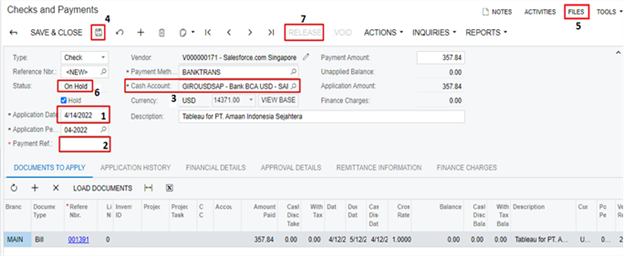
                  2.5.1.  Klik Action pada Bill and Adjustment dan pilih Pay Bill/Apply Adjustment.
                  2.5.2.  Kemudian tampilan akan berpindah pada menu Check and Payment, berikut hal-hal yang
                          wajib diisi:
                          2.5.2.1.  Date (tanggal pembayaran).
                          2.5.2.2.  Payment bank (nomor referensi dari bank).
                          2.5.2.3.  Cash Account (Pilih Bank).
                          2.5.2.4.  Klik Save.
                  2.5.3.  Entry Pembayaran di Internet Banking (entry transaksi sesuai dengan cash account
                          yang dipilih).
                  2.5.4.  Request Approval direksi dengan mengirim list pengajuan berupa link dokumen di
                          acumatica.
                  2.5.5.  Setelah disetujui oleh direksi maka langkah selanjutnya mengunduh bukti transaksi di
                          internet banking.
                  2.5.6.  Buka kembali menu Check and Payment , berikut hal-hal yang wajib diisi:
                          2.5.6.1.  Lampirkan bukti transaksi pada menu files check and payment.
                          2.5.6.2.  Status pilih balanced.
                          2.5.6.3.  Klik release.