PT Sun Artha Putra Mandiri
Standard Operating Procedure – New Ticket Support
Nomor SOP: 0002/SAPM/SOP-SP/IX/2021
> TUJUAN
      Merupakan acuan alur dan teknis support ketika Client telah menuliskan case pada form portal dan
    mendapatkan nomor tiket.
> SCOPE
      Tahapan-tahapan support setelah Client input case pada form portal dan mendapatkan tiket.
> DEFINISI
        1.  Principal Portal Support merupakan portal support Acumatica yang dapat diakses pada link
            Portal Acumatica.
        2.  Client Portal Support merupakan Smartsheet (portal) yang digunakan sebagai lokasi pencatatan case
            yang masuk dan memudahkan untuk memaintain support yang masuk.
> PROSEDUR BAKU
        1.  CLIENT SUBMIT CASE
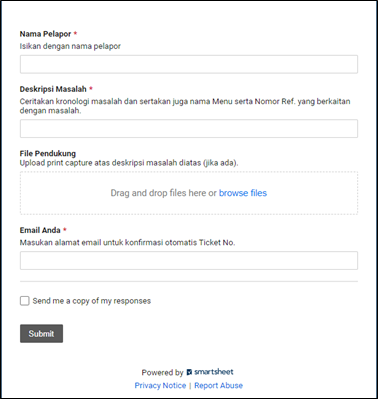
                Client submit case pada form yang telah diberikan oleh tim Support. Pada form tersebut Client
              dapat menginputkan detail case yang terjadi dan melampirkan dokumen pendukung penjelasan case.
              Berikut contoh tampilan form support yang dilengkapi oleh Client:
        2.  CLIENT PORTAL SUPPORT
                Case yang telah disubmitkan oleh Client pada form support akan otomatis tercatat pada Client
              Portal Support (Smartsheet) dengan status new. Portal akan mengirimkan email feedback kepada
              Client secara otomatis.
        3.  MAINTAIN SUPPORT
                Maintain yang dilakukan oleh tim Support pada portal support antara lain:
                  3.1.  Merespon support yang masuk.
                              -  Support berbayar (1x24 jam).
                              -  Support tidak berbayar (5x24 jam).
                  3.2.  Solving case support yang di-input oleh Client.
                  3.3.  Koordinasi dengan Technical jika dibutuhkan untuk solving case support.
                  3.4.  Menginformasikan kepada Client apabila terdapat case yang membutuhkan kustomisasi.
                  3.5.  Merubah status support.
        4.  ESCALATE PRINCIPAL
                Apabila  terdapat case yang memerlukan support principal Acumatica dalam penyelesaiannya, tim
              Support dapat menginputkan case tersebut pada portal Acumatica. Jika case dapat diselesaikan
              tanpa bantuan support principal Acumatica, tim Support dapat memberikan informasi penyelesaian
              masalah pada Client.
        5.  PRINCIPAL PORTAL SUPPORT
                Tim Support dapat menginputkan case yang ingin ditanyakan kepada support principal Acumatica.
              Berikut cara mengakses portal support:
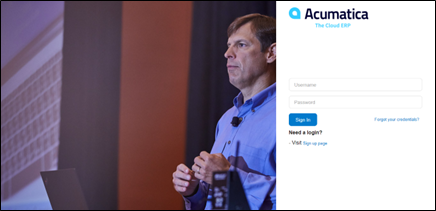
                  5.1.  Bukalah portal Acumatica melalui link Portal Acumatica.
                  5.2.  Masukkan username dan password lalu klik Sign In.
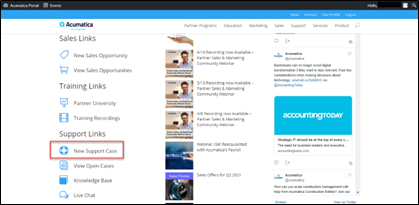
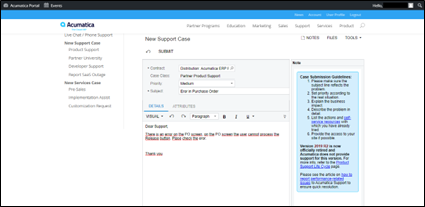
5.3. Setelah berhasil login, klik New Support Case seperti pada gambar berikut ini:
                  5.4.  Hal yang perlu dilengkapi oleh tim Support pada tampilan New Support Case sebagai
                        berikut:
                          5.4.1.  Header
                                      -  Contract
                                             Pilih kontrak Client pemilik case. Misalnya case diajukan oleh
                                           Pakuwon, maka kontrak yang dipilih milik Pakuwon.
                                      -  Priority
                                             Pilih priority sesuai dengan kebutuhan. Priority yang dapat
                                           dipilih yakni low, medium, high, website down, dan urgent.
                                      -  Subject
                                             Tuliskan subject case yang akan diajukan.
                                      -  Files
                                             Tim Support dapat melampirkan dokumen pada files.
                          5.4.2.  Tab Details
                                      Tuliskan rincian case yang ingin ditanyakan.
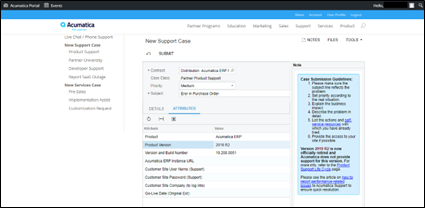
                          5.4.3.  Tab Attributes
                                      -  Product
                                             Product yang digunakan, pilihlah Acumatica.
                                      -  Product Version
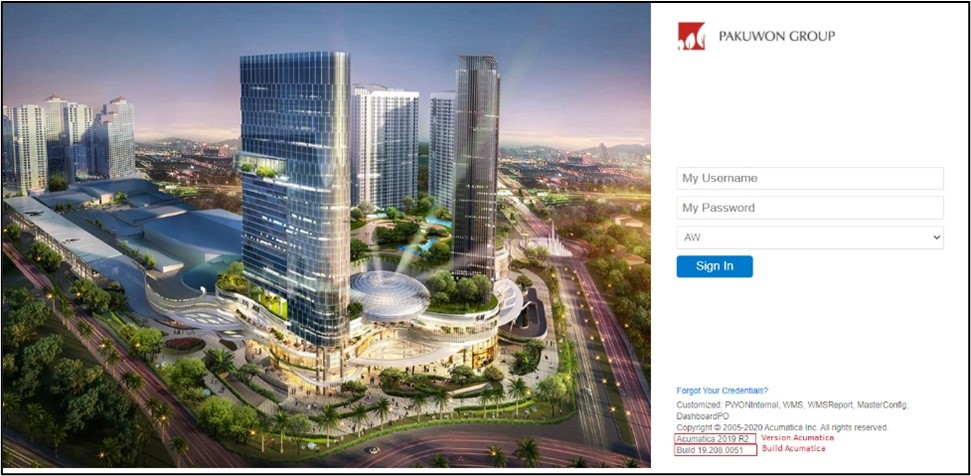
                                             Version Acumatica yang digunakan oleh Client sebagai site live.
                                      -  Version and Build Number
                                             Nomor Version and Build Number Acumatica yang digunakan oleh
                                           Client sebagai site live.
                  5.5.  Setelah informasi yang diperlukan terkait case telah di-input, klik button Submit
                        untuk mengirimkan case kepada support Acumatica.
        6.  SUPPORT FEEDBACK (PRINCIPAL ACUMATICA)
                Support Acumatica akan memberikan feedback berdasarkan case yang telah diinputkan pada portal
              Acumatica. Durasi feedback yang diberikan Acumatica tergantung priority yang di-setting-kan.
        7.  SUPPORT FEEDBACK (SUNARTHA'S TEAM SUPPORT)
                Tim Support dapat memberikan feedback penyelesaian masalah kepada Client atas case yang telah
              disubmit. Apabila penyelesaian masalah dibantu oleh support Acumatica maka feedback akan
              disampaikan setelah mendapat jawaban dari support Acumatica. Jika tim Support dapat
              menyelesaikan case tanpa bantuan support Acumatica, tim Support dapat memberikan feedback
              langsung.
        8.  RECEIVE FEEDBACK
                Client akan menerima email jawaban penyelesaian case yang disubmit, apabila Client sudah
              memberikan konfirmasi bahwa case telah terselesaikan maka case dapat dinyatakan selesai.
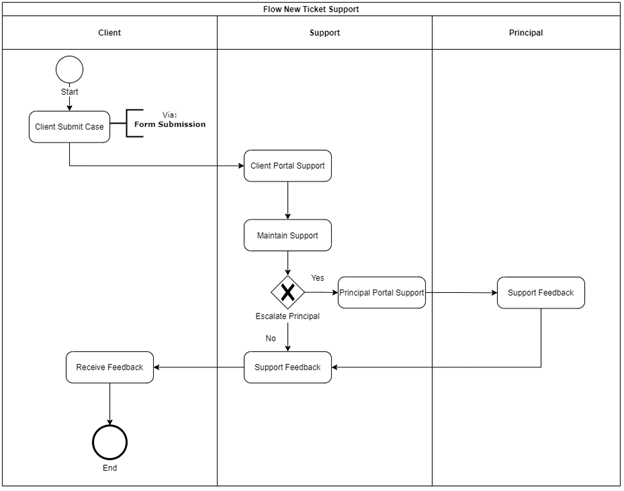
> FLOWCHART