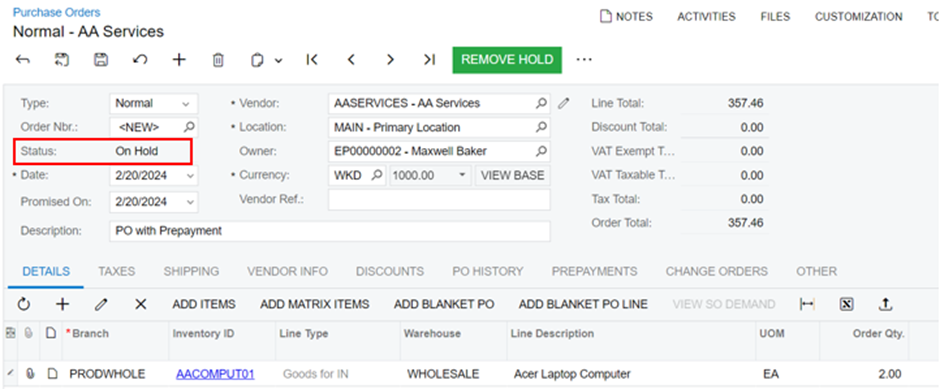
Langkah awal pada screen Purchase Order, buat pesanan pembelian dengan mengisikan informasi mulai dari tipe PO, memilih vendor, tanggal, dan deskripsi. Kemudian pada detail dokumen, tambahkan item yang akan dibeli diikuti dengan informasi warehouse yang nantinya akan menerima barang dan qty serta harga satuan barang.
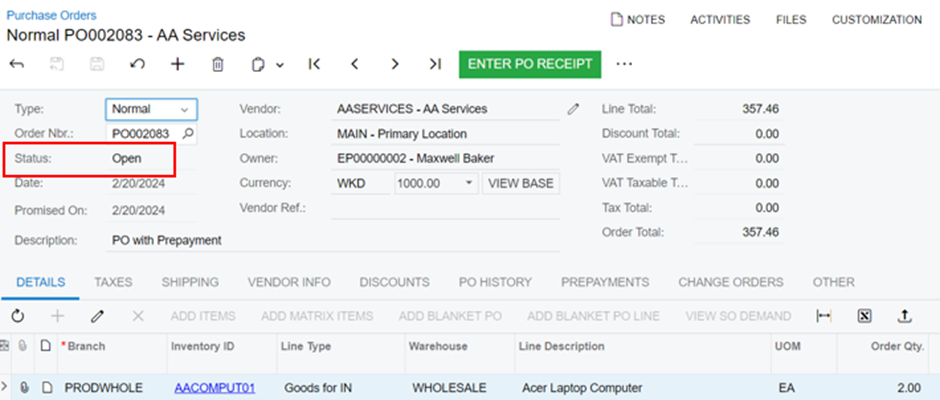
Sebelum dilakukan remove hold, status masih berupa On Hold dan ketika user mengklik Remove Hold status akan menjadi Open dan PO secara otomatis tersimpan.
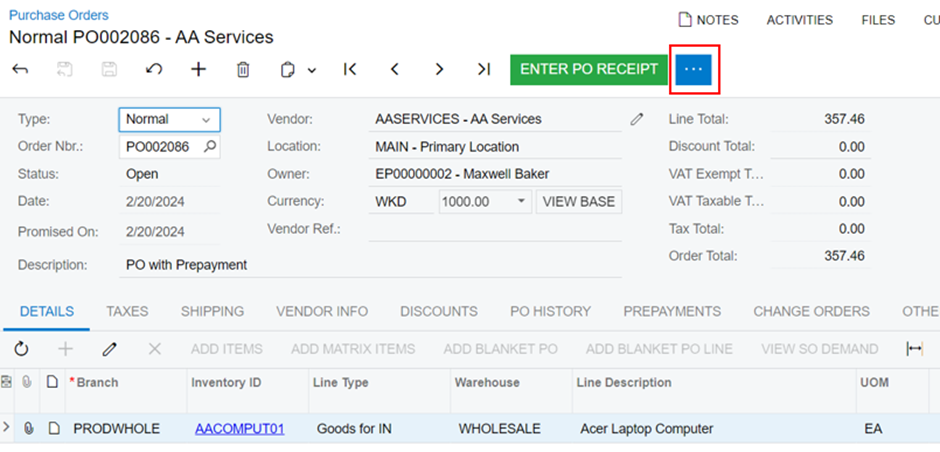
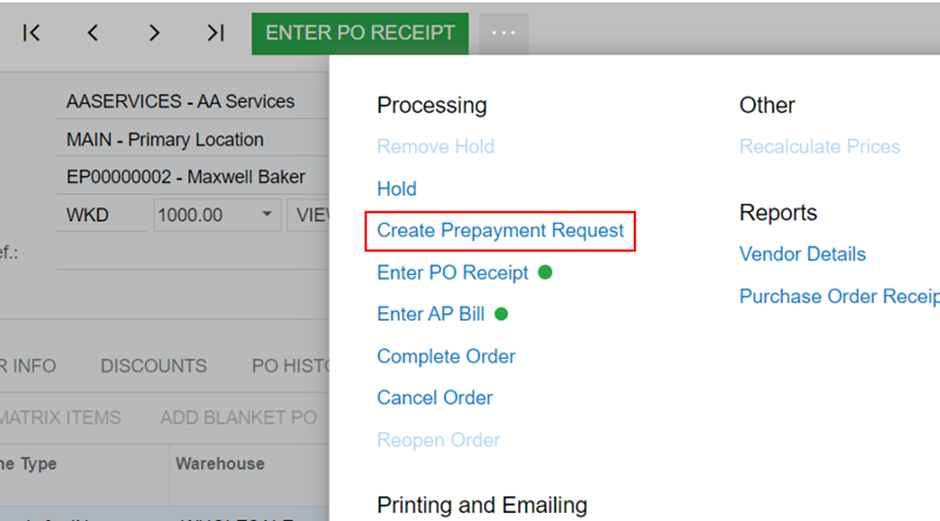
Untuk membuat prepayment, user dapat menggunakan button more (titik tiga) pada screen Purchase Orders.
Lalu pilih button Create Prepayment Request.
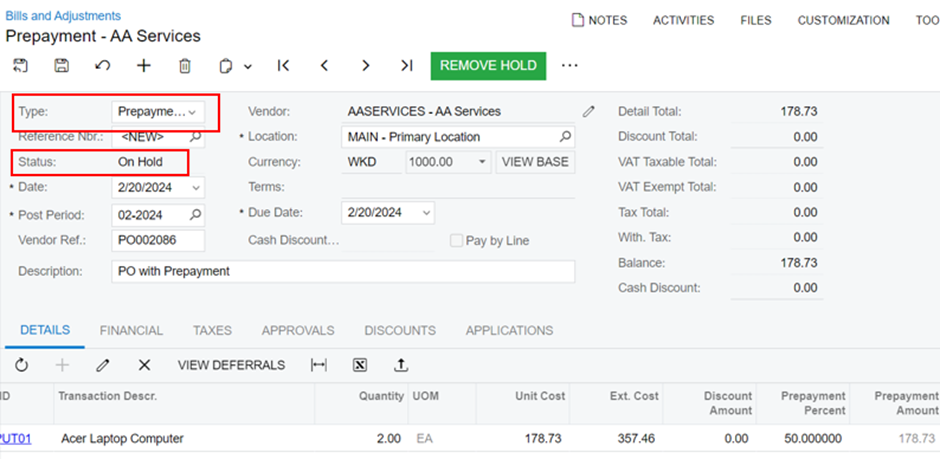
Sistem akan menampilkan screen Bills and Adjustment dengan tipe Prepayment dan status On Hold.
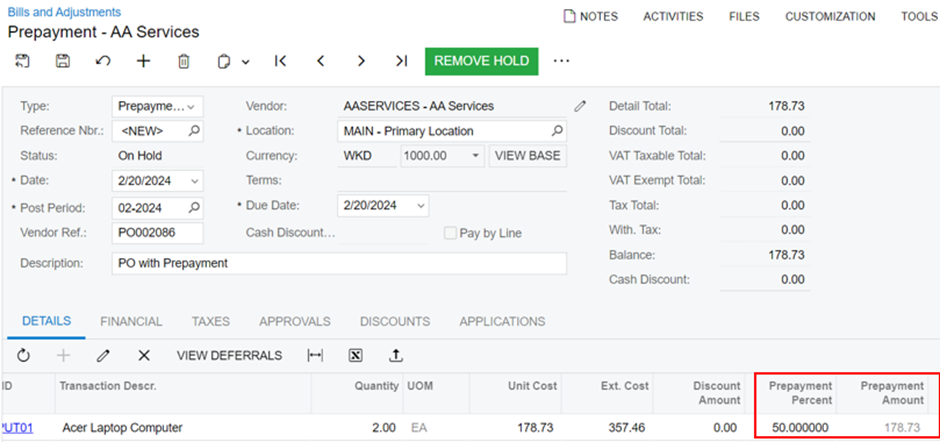
Pada tab Details, user perlu memasukan nominal prepayment pada kolom Prepayment Percent. Sistem akan otomatis menghitung nominal dari persentase tersebut.
Jika dokumen prepayment request sudah terbentuk, maka bisa dilanjutkan dengan merelease dokumennya dengan cara Remove Hold>Release dan status akan menjadi Open.
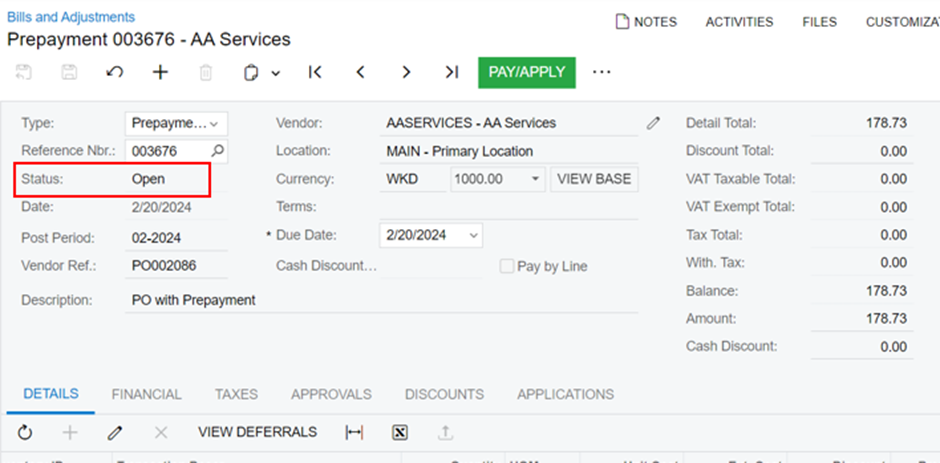
Setelah dokumen prepayment request berstatus open, maka bisa diteruskan untuk membuat dokumen pembayaran pada screen Check and Payment (type: Check) sesuai dengan nilai yang diminta dalam dokumen prepayment request.
Klik button Pay/Apply.
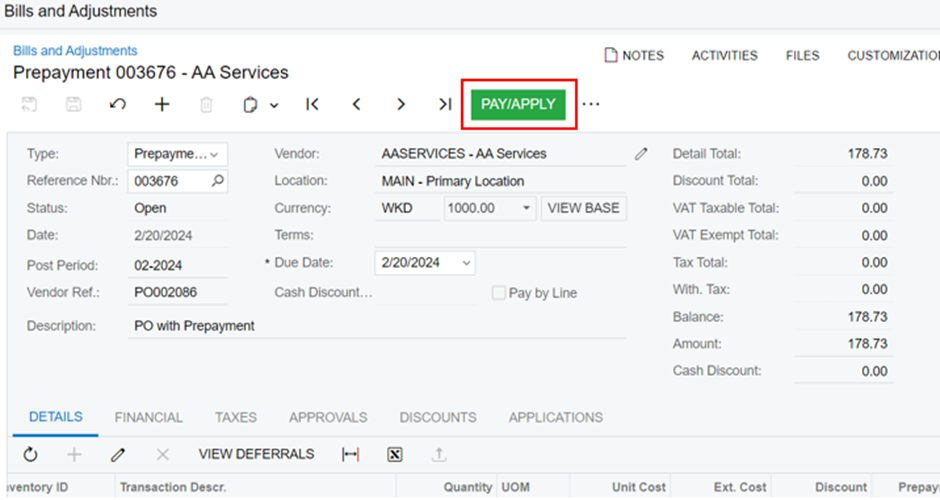
Sistem akan otomatis membuka screen Checks and Payments dengan status On Hold dan nominal sisa dari pembayaran sebelumnya.
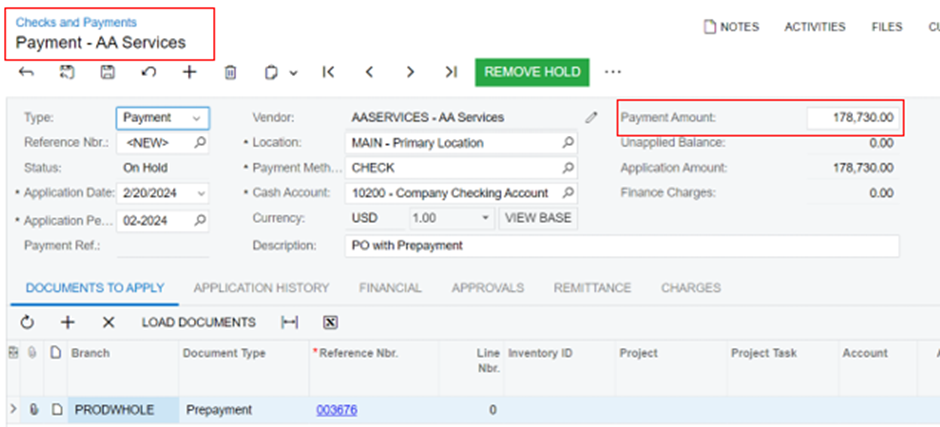
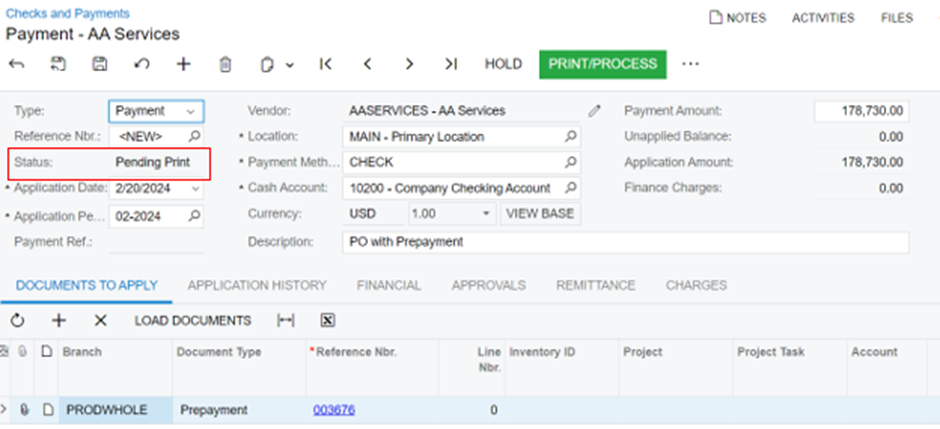
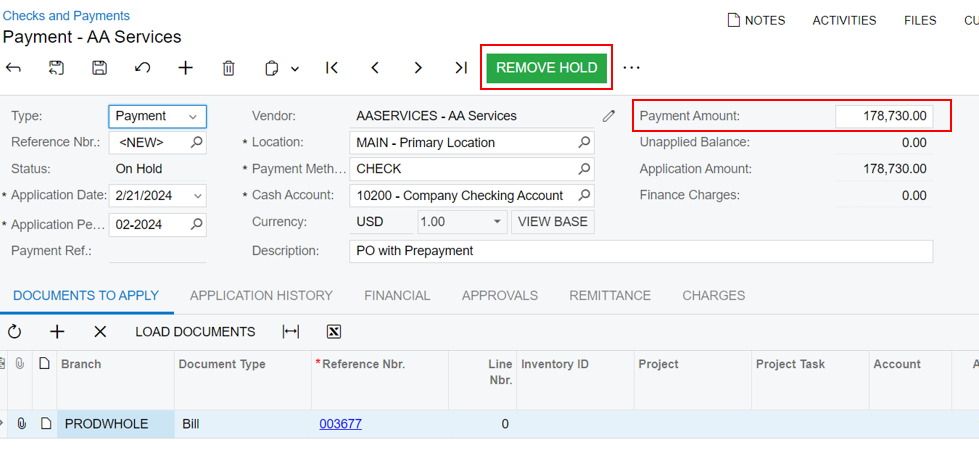
Untuk dapat melanjutkan proses pembayaran dengan mencetak form pembayaran atas prepayment request tersebut, user harus remove hold dari payment tersebut dengan butto Remove Hold, setelah itu status payment akan menjadi Pending Print.
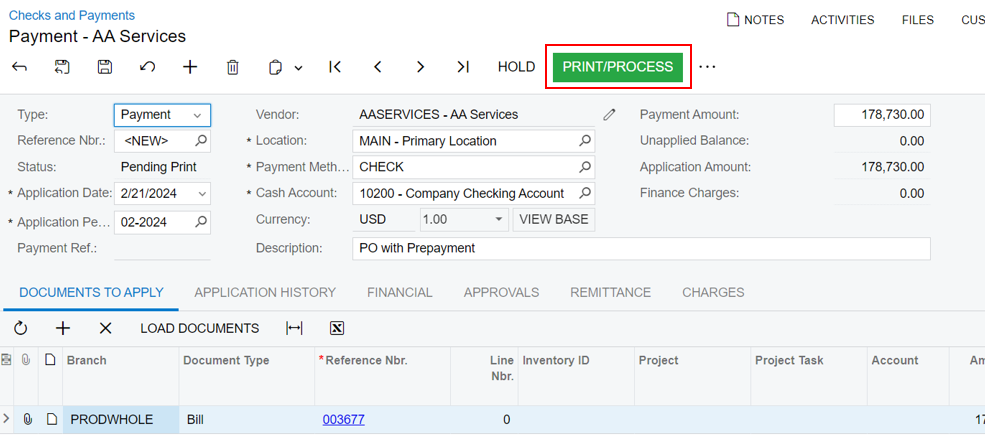
Klik button Print/Process untuk mencetak form pembayaran.
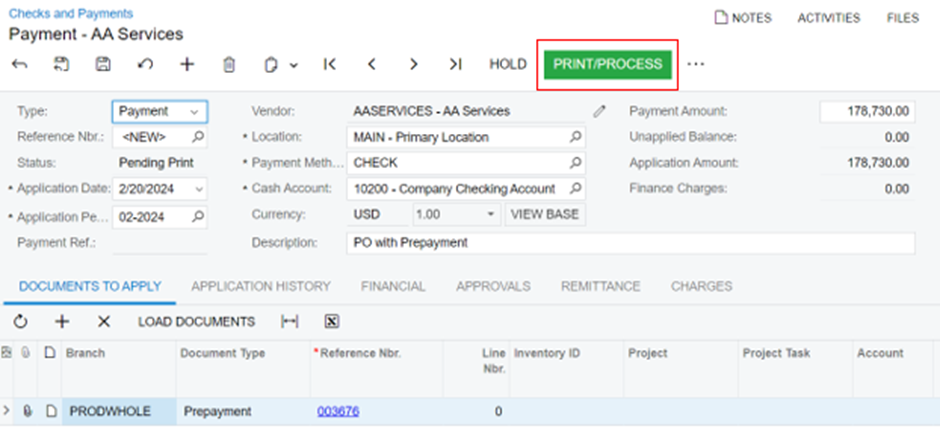
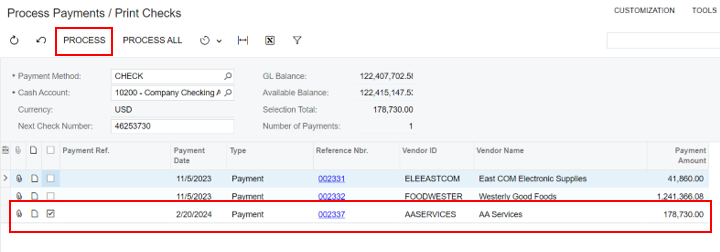
Sistem akan otomatis membuka screen Process Payments / Print Checks dengan transaksi payment yang sebelumnya telah dibuat. Untuk memprosesnya, ceklis transaksi yang diinginkan dan klik button Process.
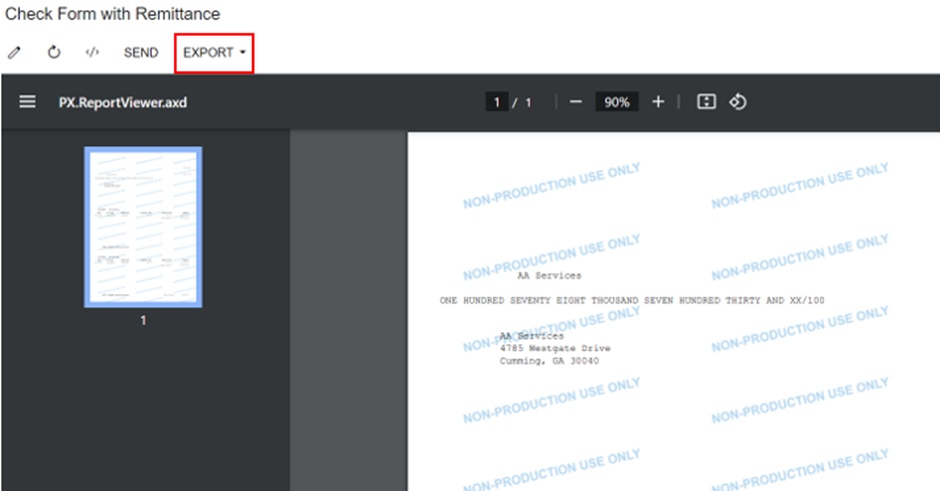
Sistem akan menampilkan Check yang dibuat dan user dapat export ke format PDF atau Excel.
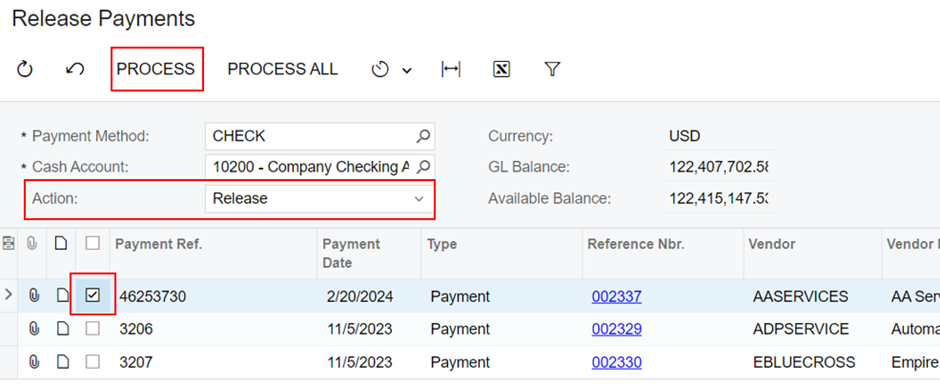
Pada screen Release Payments, user dapat me-release dokumen pembayaran sesuai dengan nilai yang telah dikeluarkan untuk prepayment request tersebut.
Pilih payment yang ingin di-release dan pastikan Action box terpilih metode Release, lalu klik button Process.
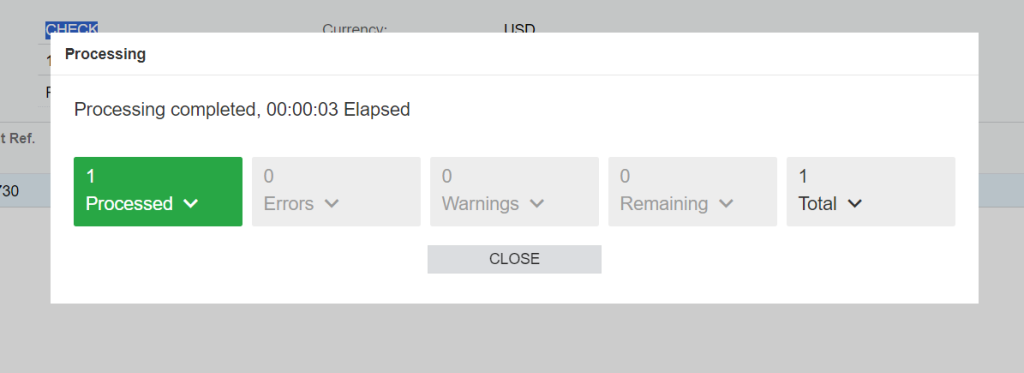
Jika process sukses, sistem akan menampilkan tampilan sebagai berikut dan klik Close untuk menutup pop-up window.
Setelah prepayment dibayarkan, maka dapat dilanjutkan dengan menginputkan Bill sesuai dengan tagihan yang diterima dari Vendor dan memasangkan dengan prepayment yang telah dibuat sebelumnya sehingga akan mengurangi jumlah tagihan dan hanya perlu membayarkan sisa tagihan.
Pada screen Purchase Orders, pilih PO yang sebelumnya dibuat dengan status Open. Klik link pada Order Nbr.
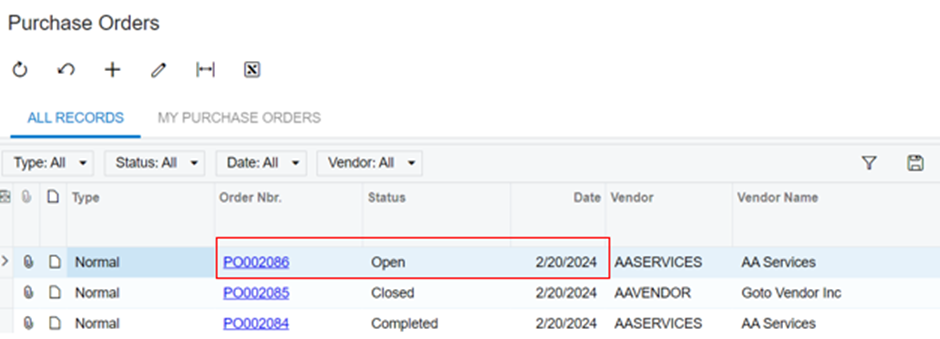
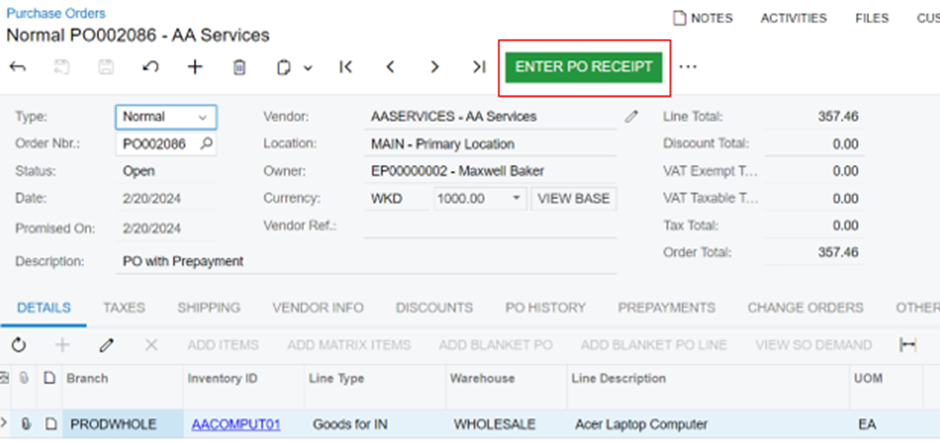
Sistem akan membuka screen Purchase Orders lalu klik button Enter PO Receipt untuk masuk ke screen Purchase Receipt.
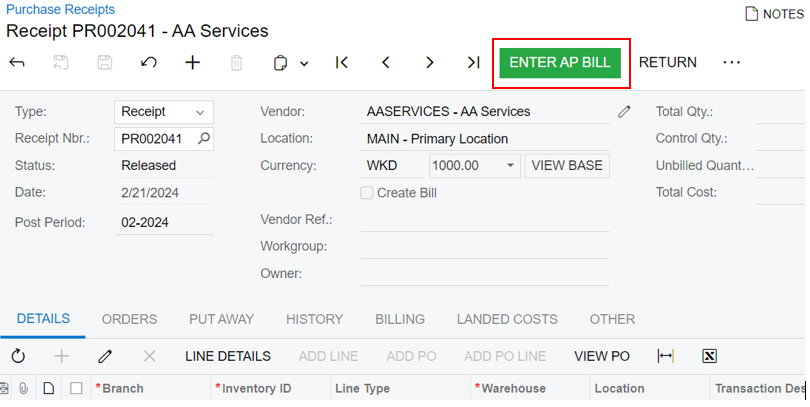
Pada screen Purchase Receipt, release PO dan klik button Enter AP Bill.
Sistem akan membuka screen Bills and Adjustments, klik Remove Hold untuk mengubah status menjadi Balanced.
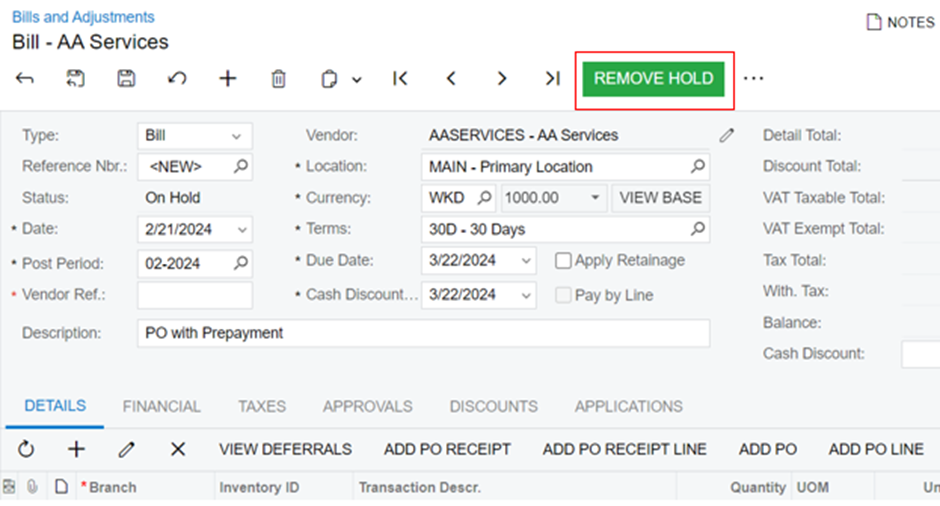
Pilih button Release untuk mengubah status menjadi Open. Pada form Balance, nominal yang ditampilkan adalah jumlah akumulasi nominal order – prepayment.
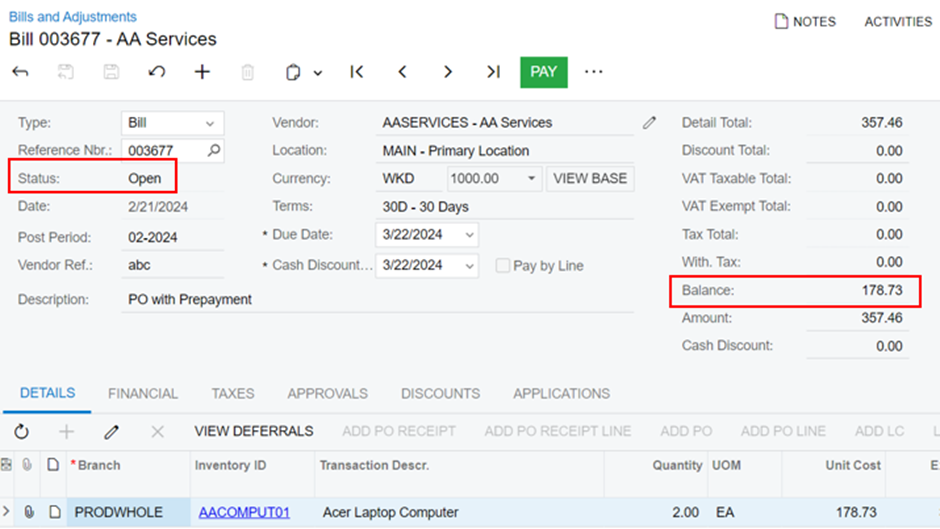
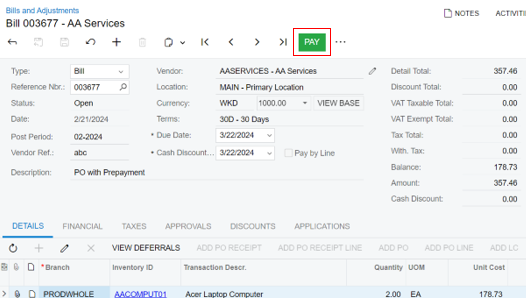
Untuk melakukan pembayaran, user dapat mengklik button Pay.
Pada screen Checks and Payments, user dapat memproses pembayaran pada nominal sisa dari prepayment dengan mengklik button Remove Hold.
Lalu pilih button Print/Process.
Pilih Process untuk memproses payment yang dipilih.
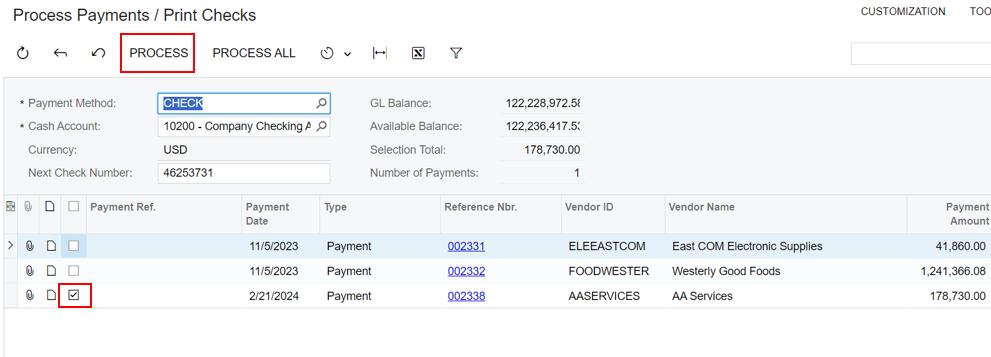
Sistem akan menampilkan Check yang dapat di export ke file PDF atau Excel.
Proses release payment pada screen Release Payments.
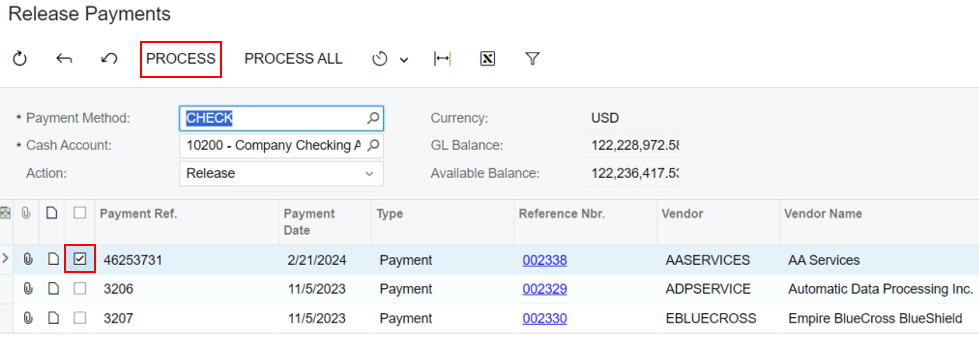
Close pada pop-up window jika proses release telah berhasil.
Untuk memastikan pembayaran telah selesai dilakukan, buka screen Purchase Orders>pilih tab Prepayment> klik Reference Nbr pada row prepayment. Sistem akan menampilkan screen Bills and Adjustments dengan tipe Prepayment dan status Closed.
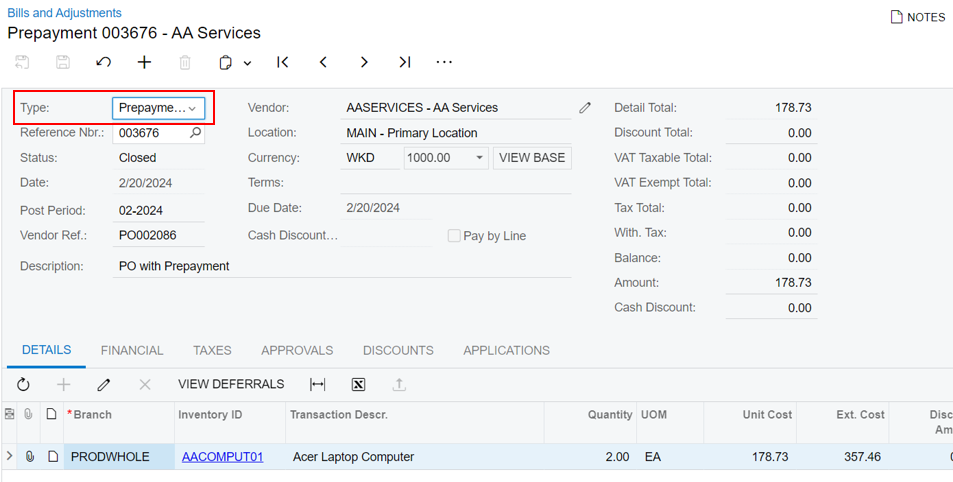
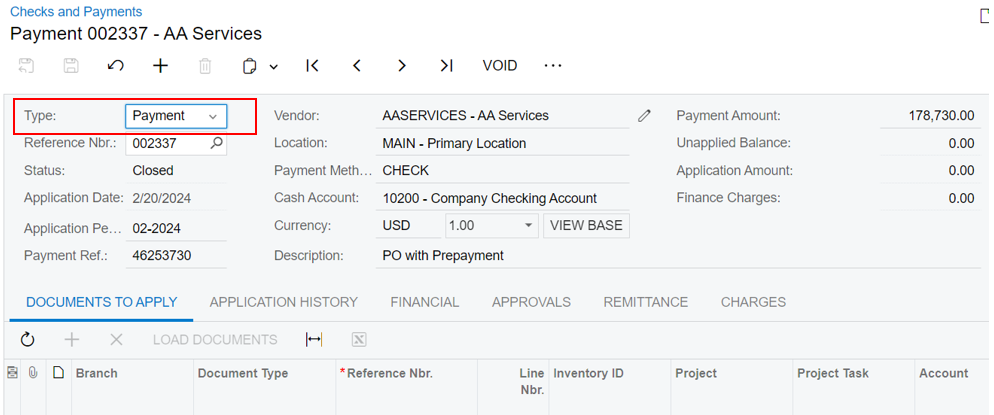
Pada screen Purchase Orders>pilih tab Prepayment> klik Payment Ref pada row prepayment. Sistem akan menampilkan screen Checks and Payments dengan tipe Payment dan status Closed.