
Acumatica adalah sebuah ERP yang memungkinkan pengguna untuk menyelesaikan berbagai kebutuhan manajemen bisnis. Salah satu proses bisnis yang sering kali dilakukan adalah pembuatan Purchase Order. Untuk membuat purchase order pada Acumatica dapat dilakukan melalui Request atau pengajuan permintaan.
Langkah-langkah pembuatan purchase order melalui request adalah sebagai berikut:
1. Request
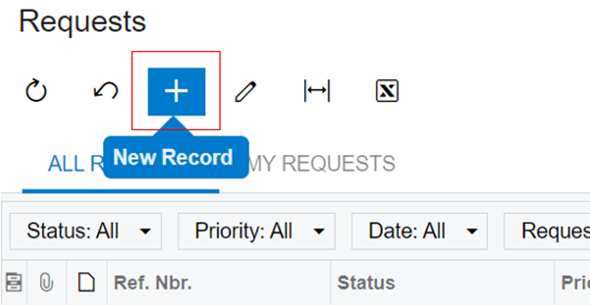
Langkah pertama menginputkan permintaan barang melalui screen Request. Permintaan dapat dikategorikan sesuai dengan tipe request yang sudah dikonfigurasi sebelumnya. Untuk membuat request baru dapat dilakukan dengan cara Screen Request>New Record.
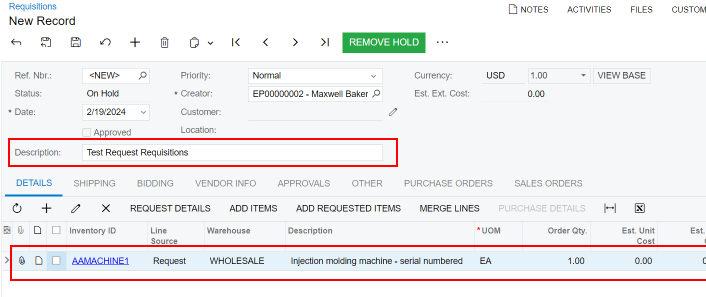
Setelah itu sistem akan membuka form screen pembuatan request baru. Pada screen tersebut, user harus meng-input kriteria-kriteria dari pembuatan request, seperti Requested By, Date, Description, dan lainnya. Untuk menambahkan barang yang ingin di-request, user dapat menginput pada tab Details seperti pada contoh gambar berikut.
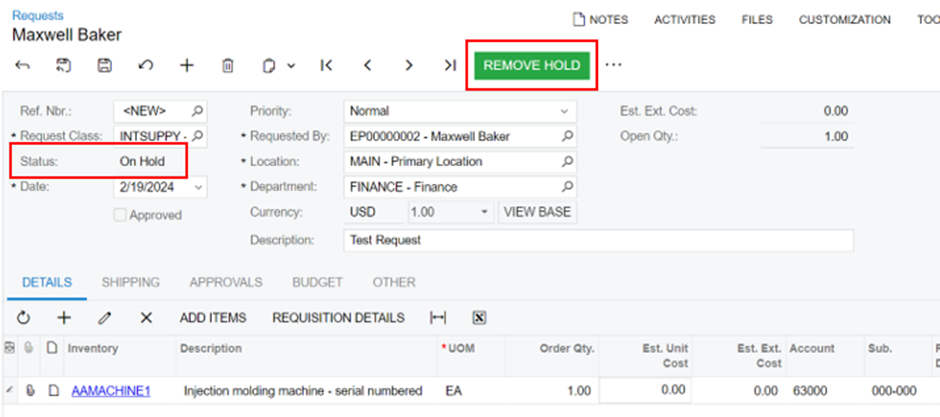
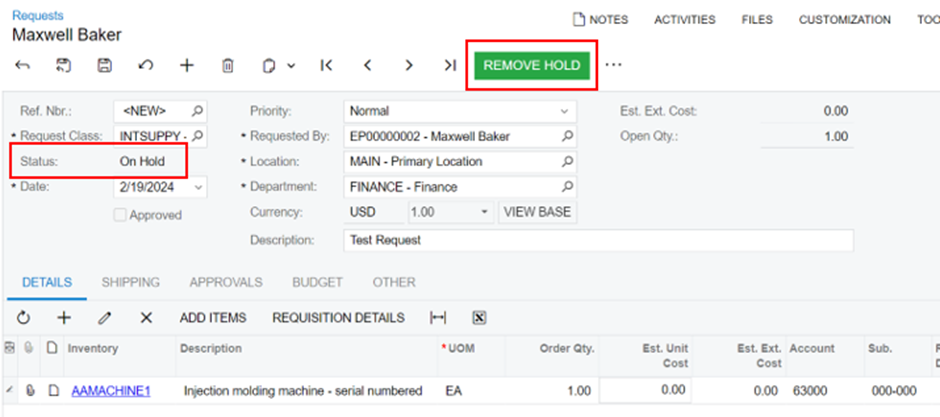
Status pada request tersebut masih berupa On Hold, untuk mengubahnya menjadi Open user dapat mengklik button Remove Hold. Dengan itu, status pada request tersebut akan menjadi Open dan dapat dilanjutkan ke proses selanjutnya yaitu Requisitions.
2. Requisitions
Untuk mengajukan requisitions, user dapat mengakses screen Requisitions dan membuat requisitions baru dengan Add New Record. Untuk menambahkan items berdasarkan request yang sudah dibuat sebelumnya, user dapat mengklik button Add Requested Items.

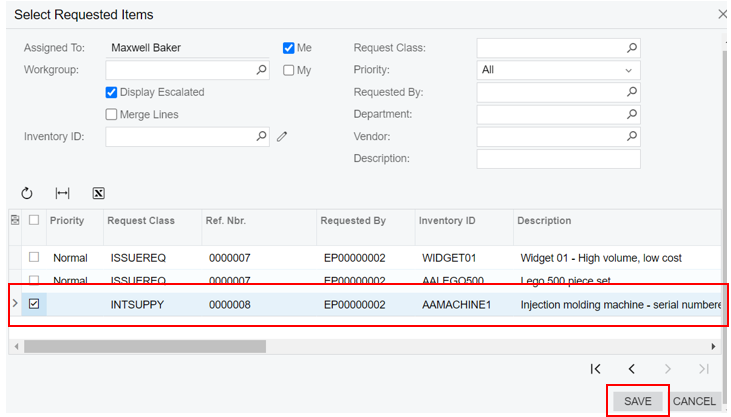
Sistem akan menampilkan pop-up window Select Requested Items dimana pada screen ini user dapat memilih request item mana yang ingin dibuat dalam Requisitions. Pilih request item yang ingin digunakan dan klik button Save.
Item request yang dipilih akan otomatis masuk dalam row pada tab Detail seperti pada gambar berikut. Untuk melengkapi requisitions tersebut, user dapat menambahkan Description yang dibutuhkan untuk memberikan keterangan tambahan.
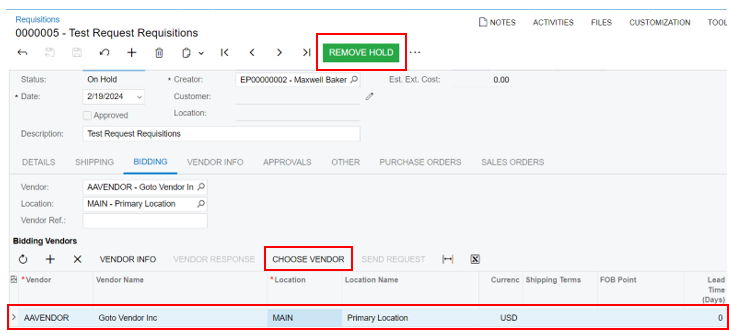
Kemudian dari beberapa permintaaan yang ada dapat dikumpulkan dan diproses menjadi requisition. Pada screen Requisition dapat dilakukan pemilihan vendor atas barang yang akan dilakukan pembelian pada tab Bidding dan memilih vendor pada row Bidding Vendors lalu klik Choose Vendor. Jika sudah sesuai, user dapat mengklik Remove Hold untuk mengubah status menjadi Open.
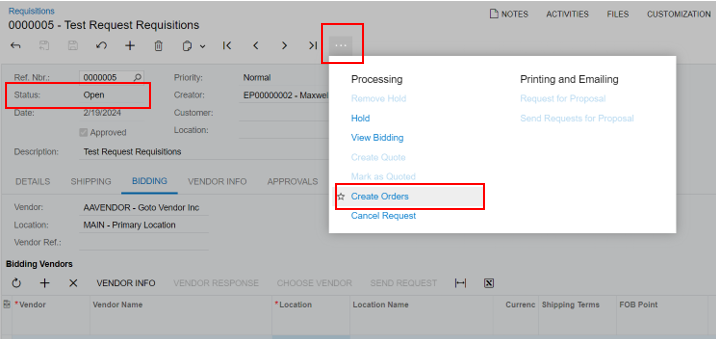
Setelah dokumen requisition berstatus open, maka dapat diteruskan dengan memproses dokumen menjadi purchase order dengan button action Create Orders. Sistem akan otomatis men-generate dokumen purchase order sesuai dengan informasi yang ada pada dokumen requisition yang berkaitan. Pada purchase order data masih dapat dilakukan update sesuai dengan permintaan yang akan diajukan pembelian ke vendor.
Untuk membuat purchase order berdasarkan requisitions, user dapat membuat order dengan mengklik titik tiga dan memilih Create Orders.
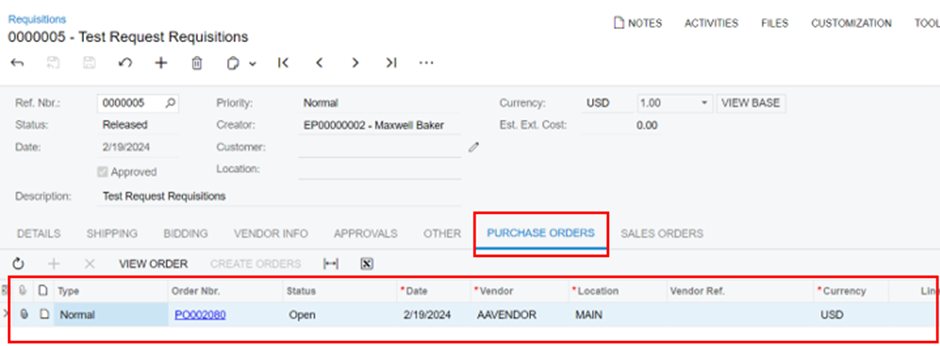
Sistem akan meng-input order dalam tab Purchase Orders.
3. Purchase Orders
Pada screen Requisitions pada tab Purchase Orders, user dapat melakukan pembuatan PO dengan cara klik Order Nbr pada row seperti gambar berikut.
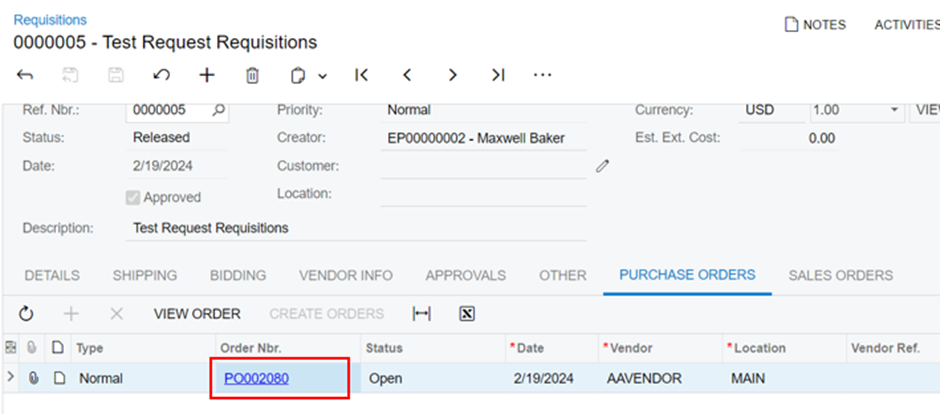
Sistem akan menampilkan pop-up window screen Purchase Order dengan isi sesuai dengan Requisitions yang sebelumnya dibuat. User dapat memodifikasi PO tersebut atau dapat langsung masuk ke PO Receipt.
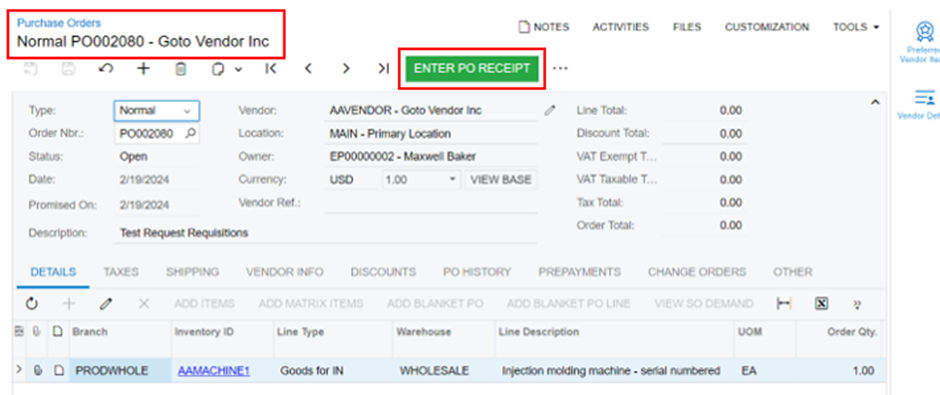
4. Purchase Order (PO) Reciepts
Langkah selanjutnya user dapat memproses penerimaan barang yang dapat di-trigger dari screen purhase order (dengan mengklik Enter PO Receipt) maupun dibuat langsung dari screen purchase receipt dengan memilih nomor PO yang telah dibuat sebelumnya.
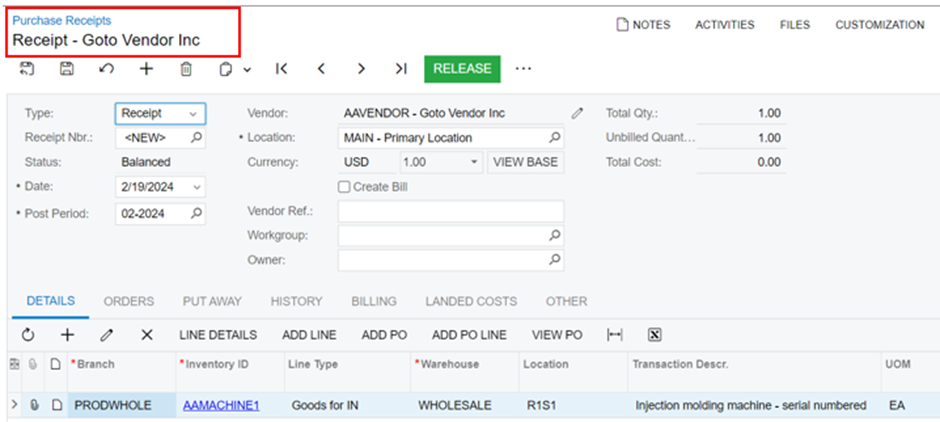
Jika sudah memastikan tanggal penerimaan, barang dan jumlah yang diterima sesuai dengan jumlah yang dipesan maka dapat dilakukan release purchase receipt.
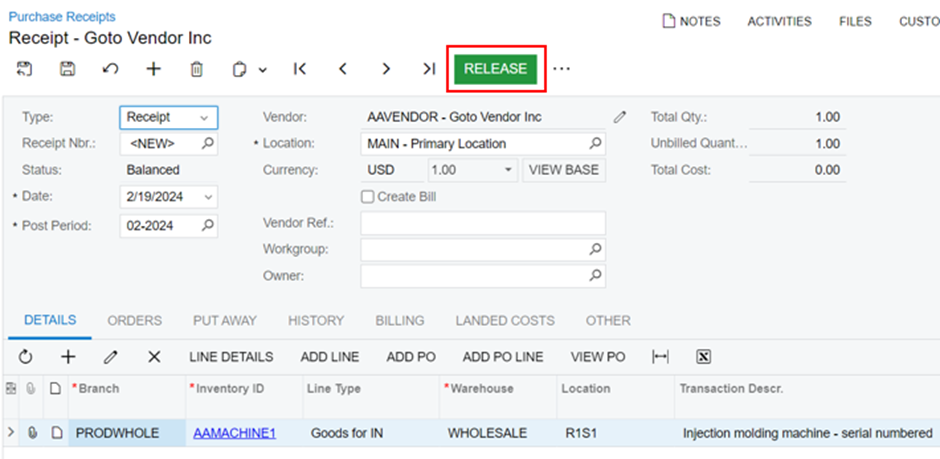
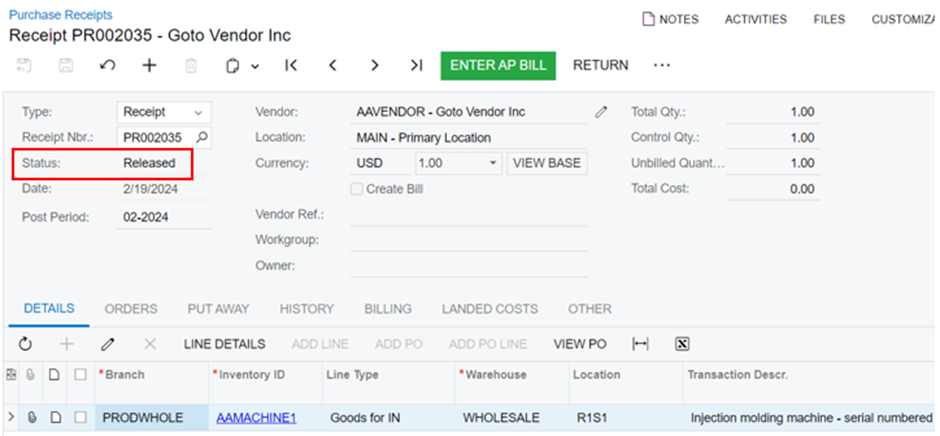
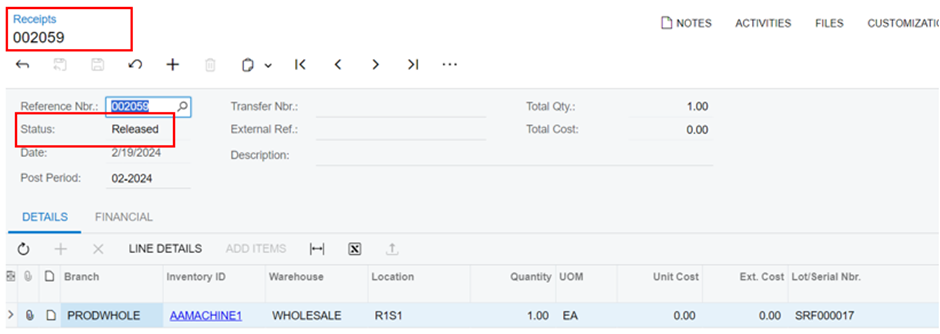
Sistem akan otomatis membentuk nomor dokumen inventory receipt atas transaksi penambahan qty barang dalam sistem. Atas dokumen inventory receipt bisa dilakukan release manual by user, atau jika sudah dilakukan konfigurasi sebelumnya maka dokumen inventory receipt akan otomatis berstatus released bersamaan saat dokumen purchase receipt dilakukan release.
5. AP Bill
Bersamaan dengan penginputan penerimaan barang, dapat dilakukan penginputan Bill sesuai dengan tagihan dari vendor baik dari screen purchase receipt dengan button action Create AP Bill maupun dibuat langsung dari screen Bills and Adjustment dengan menginputkan nomor PO atau PO Receipt yang telah dibuat sebelumnya, kemudian dapat diteruskan dengan release dokumen bill.
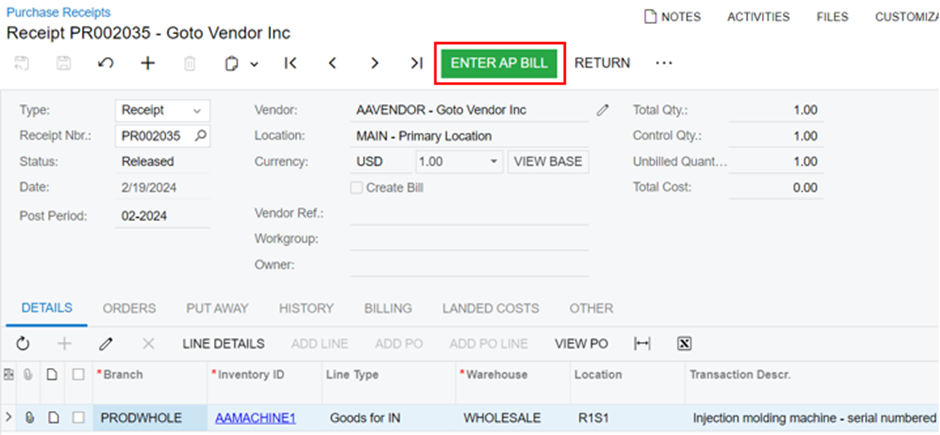
sistem akan menampilkan pop-up screen Bill and Adjustment dengan isi berdasarkan PO Receipts yang sebelumnya dibuat.
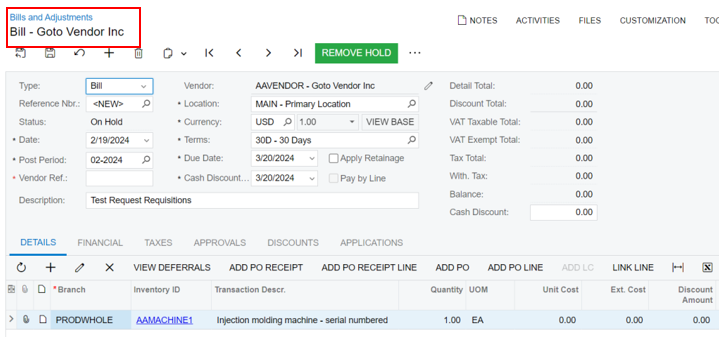
Untuk memproses bill yang dibuat, user dapat melakukan Remove Hold untuk mengubah status menjadi Balanced.
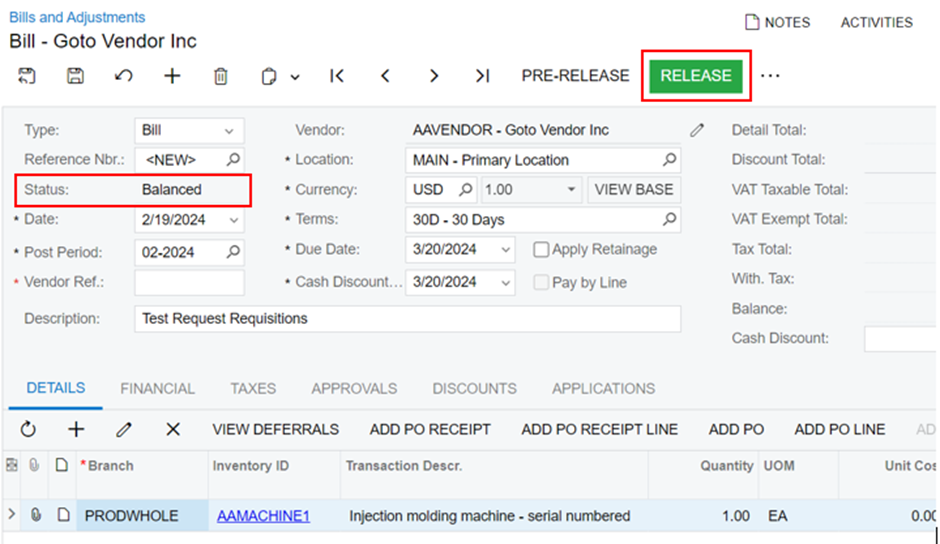
Klik Release untuk menyelesaikan bill.
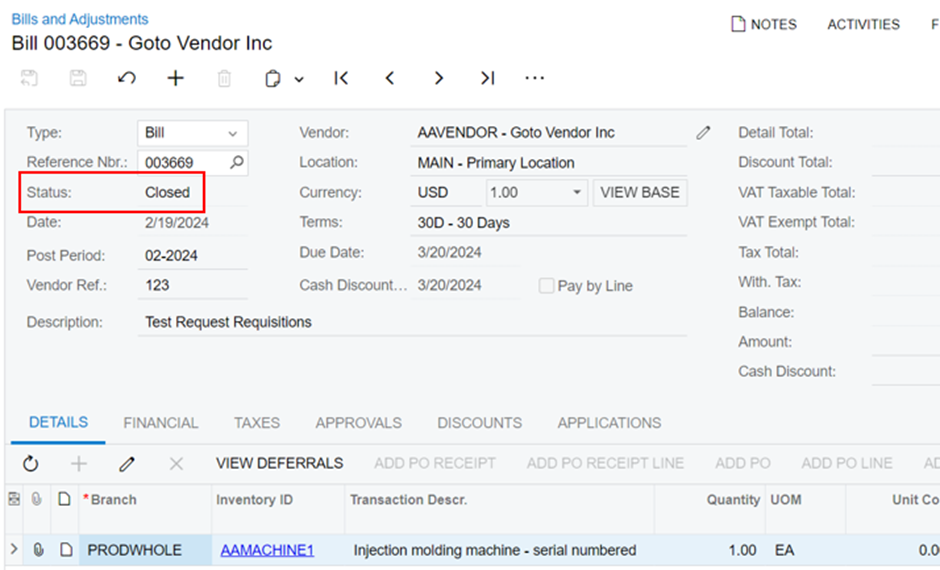
Barang yang sudah dilakukan penerimaan, dapat digunakan sesuai dengan tipe request nya, baik untuk memenuhi pengiriman ke customer atau untuk kebutuhan internal maka dapat memproses issue atas barang tersebut sesuai dengan kebutuhan.