
SETTING ALIAS
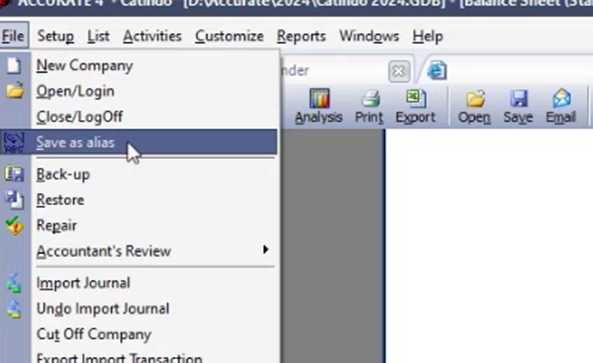
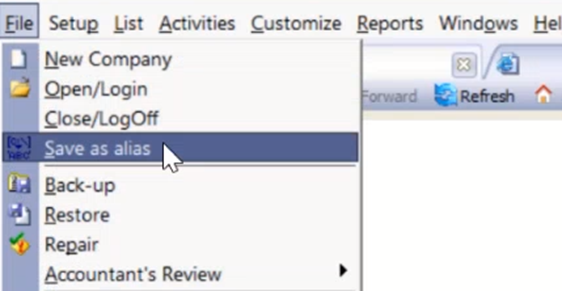
- Setelah report Balance Sheet sesuai, lakukan setting alias pada sistem dengan mengklik tab File dan pilih Save as alias.
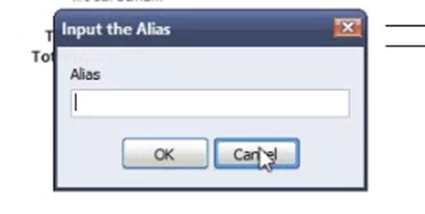
- Input nama Alias yang ingin digunakan (contoh; Catindo 2024)
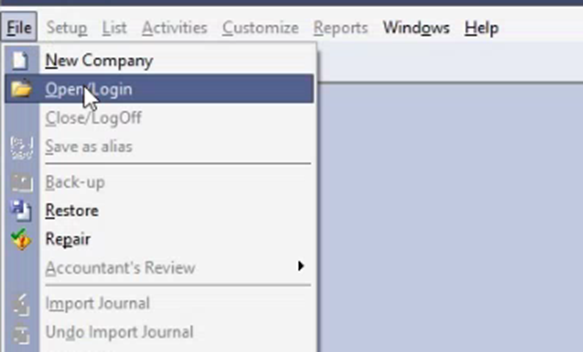
- Lakukan close/logoff kembali untuk memastikan setting alias berhasil.
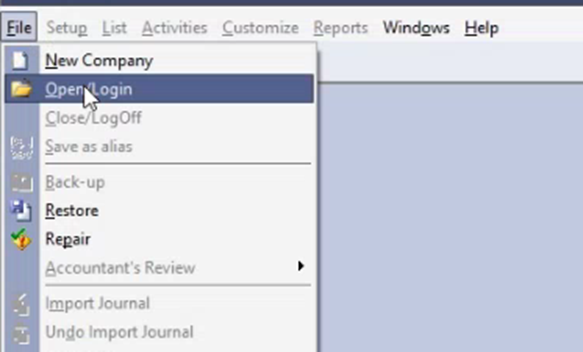
- Pada tab File, klik Open/Login
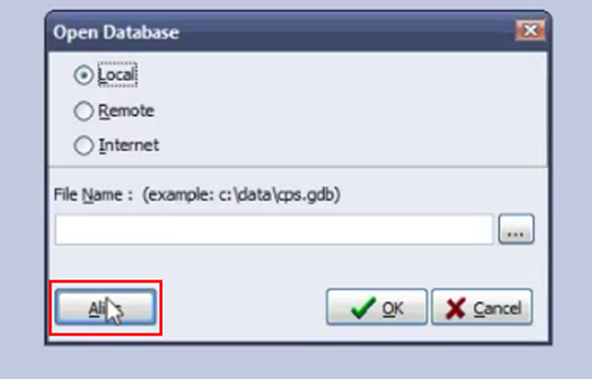
- Pada pop-up window Open Database, pilih button Alias dan pastikan Alias yang sebelumnya sudah dibuat telah masuk ke list Alias.
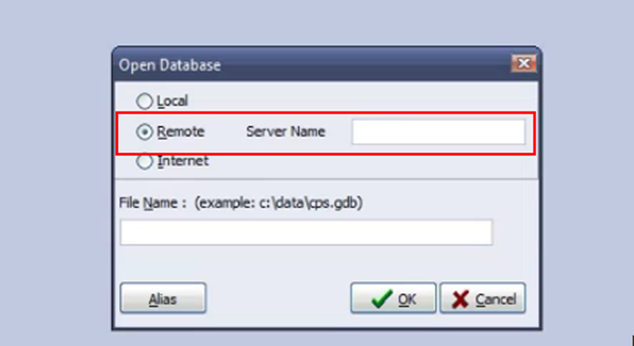
- Untuk mengakses Accurate secara remote, klik radio button Remote seperti gambar dibawah ini.

- Untuk dapat mengakses secara remote, kita membutuhkan IP Address dari komputer server yang ingin di remote. Untuk mendapatkannya, kita dapat mendapatkan IP Address tersebut pada menu Setting>Network pada komputer. Lalu input IP Address tersebut pada Server Name box. Input direktori file GDB sebelumnya ke File Name Box (contoh; D:\Catindo\2024\filename.GDB), lalu klik OK.
- Jika proses sebelumnya berhasil, sistem akan menampilkan pop-up window untuk login kembali dengan menggunakan username dan password.
- Jika sudah berhasil dapat di Close/Logoff kembali.
SETTING ALIAS PADA KOMPUTER USER LAIN
- Lakukan setting Alias pada komputer lain dengan mengakses kode Anydesk masing-masing komputer seperti tahap awal “Enter Remote Address”
- Ulangi step Open/Login pada tab File
- Input IP Address dan File Name seperti pada step sebelumnya, lalu klik OK.
- Login dengan username dan password yang ditentukan.
- Setelah berhasil login, klik tab File dan pilih Save as Alias.
- Input Alias yang sama seperti step sebelumnya, lalu klik OK.

- Lakukan step seperti itu terhadap komputer user lain.