
Manual mengambil trace pada Acumatica dan problem solving case error pada Post Period screen Journal Transactions.
- Ketika ingin membuat Journal Transactions, user mendapatkan error sebagai berikut.
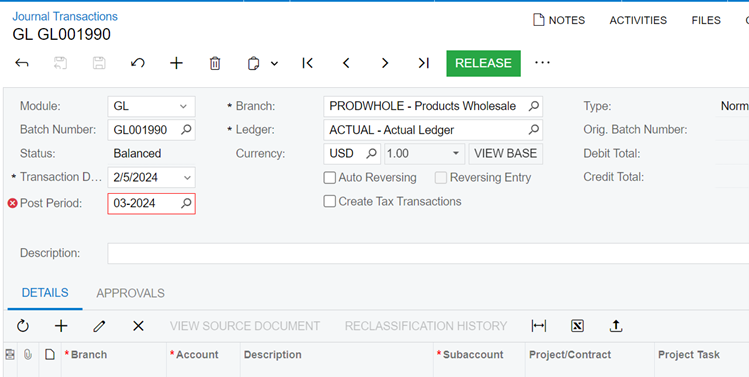
Diketahui error terjadi pada screen Journal Transactions pada bagian Post Period.
- Lakukan analisis terhadap error yang terjadi dengan melakukan tracing pada screen Trace dengan mengklik Tools pada toolbar.
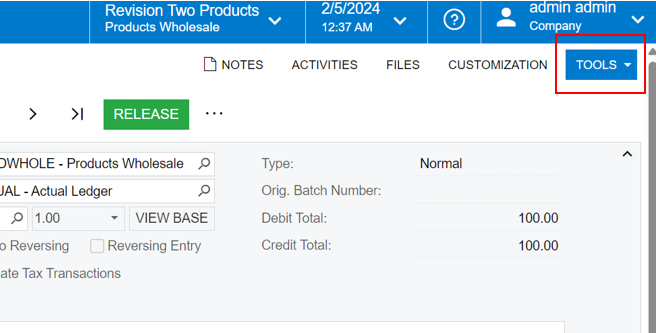
Pilih Trace,
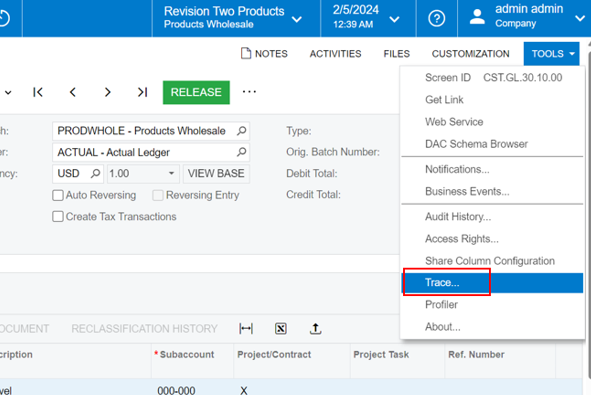
- Sistem akan membuka halaman baru dengan judul Last Requests.
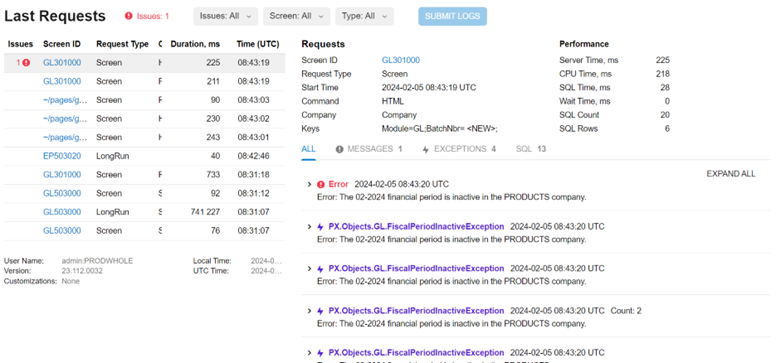
- Salin error messages dan stake trace yang ada di menu trace dengan mengklik simbol salin yang ada di masing-masing keterangan.
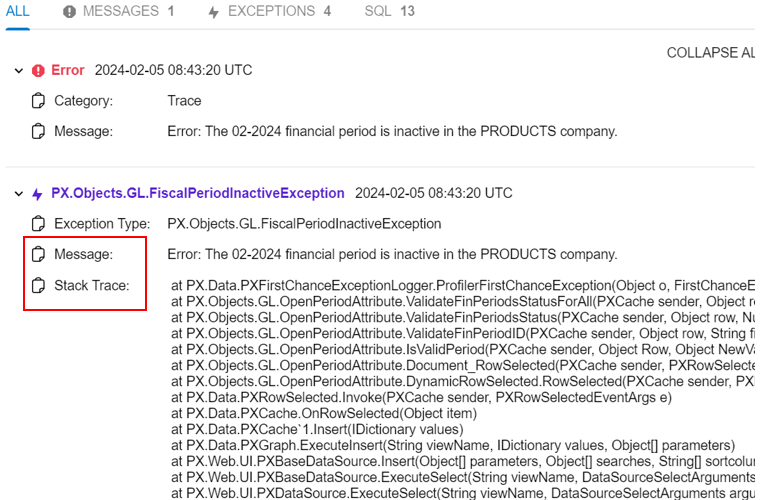
Error messages:
Error: The 02-2024 financial period is inactive in the PRODUCTS company.
Stake Trace:
at PX.Data.PXFirstChanceExceptionLogger.ProfilerFirstChanceException(Object o, FirstChanceExceptionEventArgs args)
at PX.Objects.GL.OpenPeriodAttribute.ValidateFinPeriodsStatusForAll(PXCache sender, Object row, Nullable`1 calendarOrganizationID, String masterFinPeriodID, String finPeriodID, Nullable`1[] organizationIDs)
at PX.Objects.GL.OpenPeriodAttribute.ValidateFinPeriodsStatus(PXCache sender, Object row, Nullable`1 calendarOrganizationID, String masterFinPeriodID, String finPeriodID, ICalendarOrganizationIDProvider calendarOrganizationIDProvider)
at PX.Objects.GL.OpenPeriodAttribute.ValidateFinPeriodID(PXCache sender, Object row, String finPeriodID)
at PX.Objects.GL.OpenPeriodAttribute.IsValidPeriod(PXCache sender, Object Row, Object NewValue)
at PX.Objects.GL.OpenPeriodAttribute.Document_RowSelected(PXCache sender, PXRowSelectedEventArgs e)
at PX.Objects.GL.OpenPeriodAttribute.DynamicRowSelected.RowSelected(PXCache sender, PXRowSelectedEventArgs e)
at PX.Data.PXRowSelected.Invoke(PXCache sender, PXRowSelectedEventArgs e)
at PX.Data.PXCache.OnRowSelected(Object item)
at PX.Data.PXCache`1.Insert(IDictionary values)
at PX.Data.PXGraph.ExecuteInsert(String viewName, IDictionary values, Object[] parameters)
at PX.Web.UI.PXBaseDataSource.Insert(Object[] parameters, Object[] searches, String[] sortcolumns, Boolean[] descendings, PXFilterRow[] filters, DataSourceSelectArguments arguments, Boolean bypassAutomation)
at PX.Web.UI.PXBaseDataSource.ExecuteSelect(String viewName, DataSourceSelectArguments arguments, PXDSSelectArguments pxarguments)
at PX.Web.UI.PXDataSource.ExecuteSelect(String viewName, DataSourceSelectArguments arguments, PXDSSelectArguments pxarguments)
at PX.Web.UI.PXDataSourceView.Select(DataSourceSelectArguments arguments, PXDSSelectArguments swarguments, DataSourceViewSelectCallback callback)
at PX.Web.UI.PXFormDataProvider.DataBind()
at PX.Web.UI.PXBoundPanel.PerformSelect()
at System.Web.UI.WebControls.BaseDataBoundControl.EnsureDataBound()
at PX.Web.UI.PXDataViewBar.OnPreRender(EventArgs e)
at System.Web.UI.Control.PreRenderRecursiveInternal()
at System.Web.UI.Control.PreRenderRecursiveInternal()
at System.Web.UI.Control.PreRenderRecursiveInternal()
at System.Web.UI.Control.PreRenderRecursiveInternal()
at System.Web.UI.Control.PreRenderRecursiveInternal()
at System.Web.UI.Control.PreRenderRecursiveInternal()
at System.Web.UI.Control.PreRenderRecursiveInternal()
at System.Web.UI.Control.PreRenderRecursiveInternal()
at System.Web.UI.Control.PreRenderRecursiveInternal()
at System.Web.UI.Page.ProcessRequestMain(Boolean includeStagesBeforeAsyncPoint, Boolean includeStagesAfterAsyncPoint)
at System.Web.UI.Page.ProcessRequest(Boolean includeStagesBeforeAsyncPoint, Boolean includeStagesAfterAsyncPoint)
at System.Web.UI.Page.ProcessRequest()
at System.Web.UI.Page.ProcessRequest(HttpContext context)
at PX.Web.UI.PXPage.ProcessRequest(HttpContext context)
at System.Web.HttpApplication.CallHandlerExecutionStep.System.Web.HttpApplication.IExecutionStep.Execute()
at System.Web.HttpApplication.ExecuteStepImpl(IExecutionStep step)
at System.Web.HttpApplication.ExecuteStep(IExecutionStep step, Boolean& completedSynchronously)
at System.Web.HttpApplication.PipelineStepManager.ResumeSteps(Exception error)
at System.Web.HttpApplication.BeginProcessRequestNotification(HttpContext context, AsyncCallback cb)
at System.Web.HttpRuntime.ProcessRequestNotificationPrivate(IIS7WorkerRequest wr, HttpContext context)
at System.Web.Hosting.PipelineRuntime.ProcessRequestNotificationHelper(IntPtr rootedObjectsPointer, IntPtr nativeRequestContext, IntPtr moduleData, Int32 flags)
at System.Web.Hosting.PipelineRuntime.ProcessRequestNotification(IntPtr rootedObjectsPointer, IntPtr nativeRequestContext, IntPtr moduleData, Int32 flags)
at System.Web.Hosting.UnsafeIISMethods.MgdIndicateCompletion(IntPtr pHandler, RequestNotificationStatus& notificationStatus)
at System.Web.Hosting.UnsafeIISMethods.MgdIndicateCompletion(IntPtr pHandler, RequestNotificationStatus& notificationStatus)
at System.Web.Hosting.PipelineRuntime.ProcessRequestNotificationHelper(IntPtr rootedObjectsPointer, IntPtr nativeRequestContext, IntPtr moduleData, Int32 flags)
at System.Web.Hosting.PipelineRuntime.ProcessRequestNotification(IntPtr rootedObjectsPointer, IntPtr nativeRequestContext, IntPtr moduleData, Int32 flags)
- Dapat diketahui bahwa error yang terjadi disebabkan karena financial period yang dipilih memiliki status tidak aktif. Untuk membuat jurnal transaksi dibutuhkan financial period yang masih aktif.
Untuk mengatasi masalah tersebut, dapat dilakukan dengan cara mengaktifkan financial period yang dipilih pada screen Master Financial Calendar.
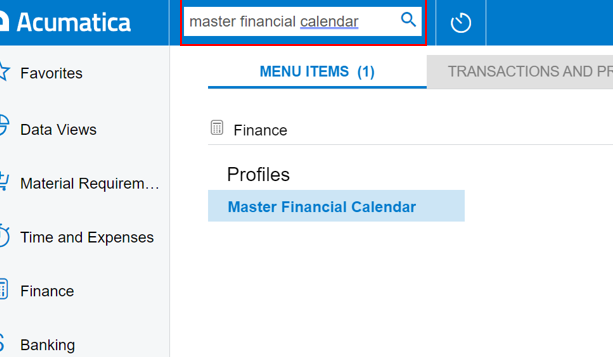
- Buka screen Master Financial Calendar dengan search pada search box.
- Masuk ke screen Master Financial Calendar. Definisikan Financial Year box sesuai dengan periode tahun yang ingin digunakan, lalu enter.
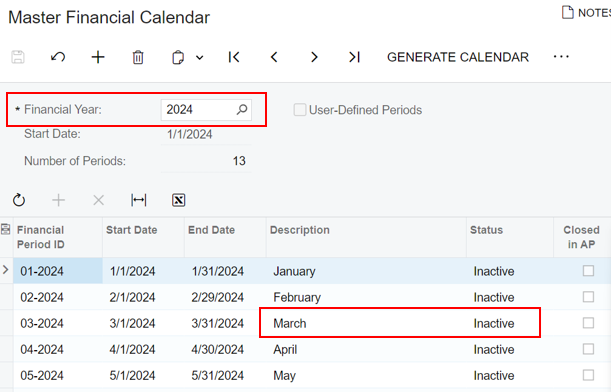
Dapat diketahui bahwa periode yang sebelumnya ingin digunakan (Maret 2024) menunjukkan status inactive sehingga tidak bisa digunakan dan mengakibatkan error.
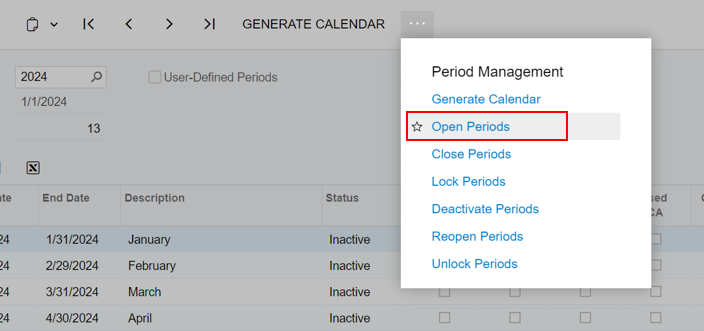
- Untuk mengaktifkan periode tersebut, user dapat mengklik more menu (titik tiga) pada toolbar.
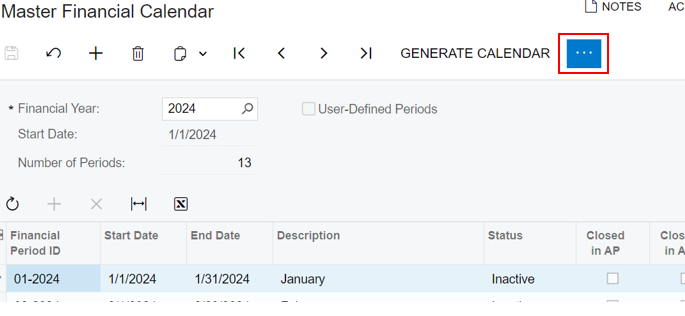
- Pilih menu Open Periods.
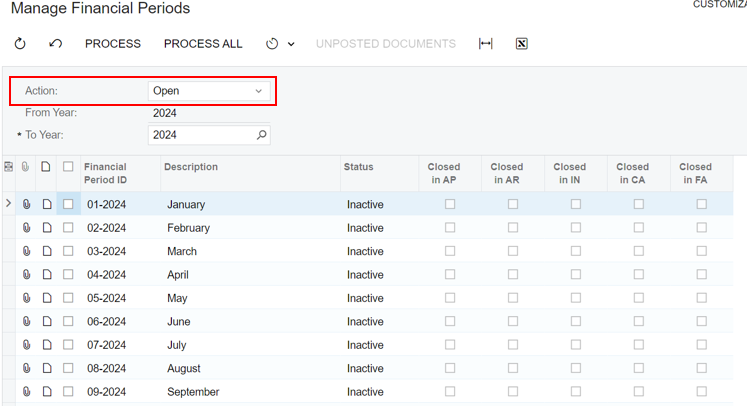
- Sistem akan membuka screen Manage Financial Periods. Pastikan terpilih status Open pada Action box untuk membuka periode.
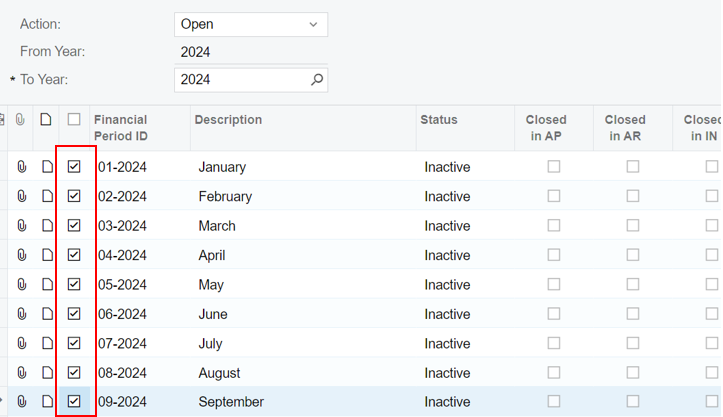
- Pilih periode yang ingin diaktifkan pada tabel dengan mengceklis pada checkbox setiap periode.
- Klik Process pada toolbar.
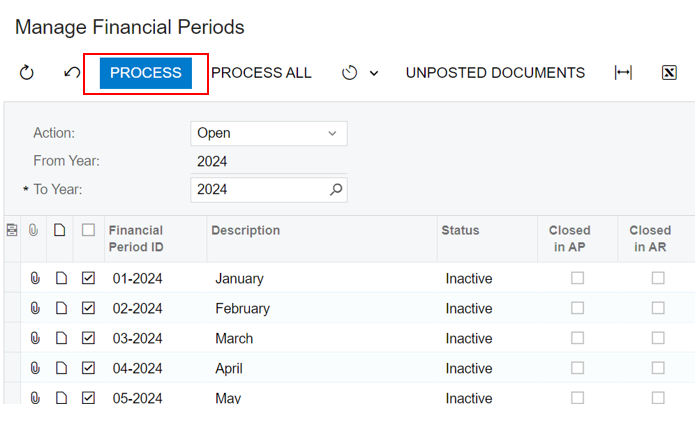
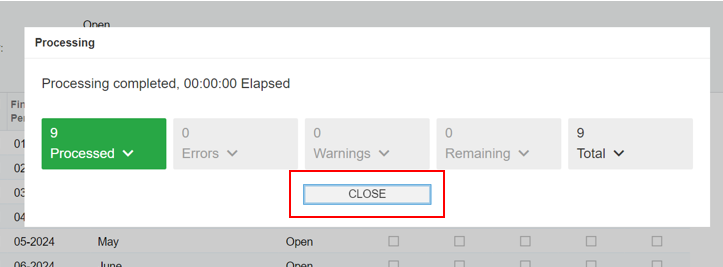
- Sistem akan memproses, dan jika sudah berhasil klik close pada pop-up window.
- Refresh halaman pada screen Journal Transactions.
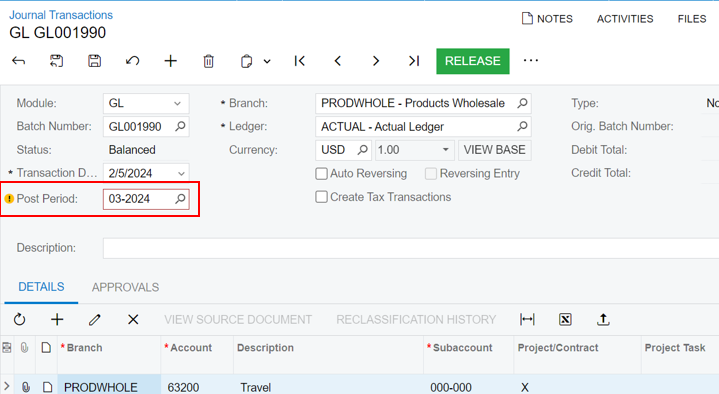
Dapat dilihat sudah tidak muncul error pada post period karena periode financial yang dipilih sudah open dan dapat digunakan. Namun masih terdapat warning (simbol kuning), hal ini dikarenakan periode yang dipilih diluar dari periode transaksi pada Transaction Date box.
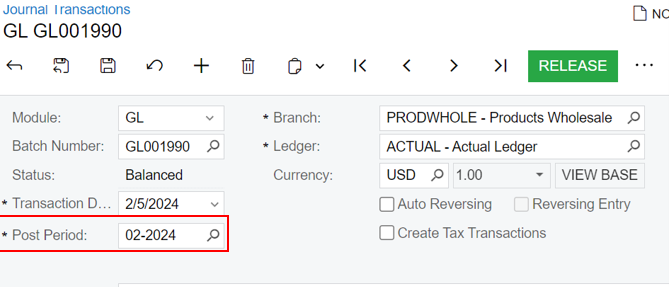
- Dengan transaksi yang sama ketika Post Period diubah menjadi 02-2024 (periode yang sama dengan Transaction Date), warning akan hilang seperti pada tampilan berikut.
- Journal Transactions yang sudah tidak ada error dapat dilanjutkan pada proses Release.